> ## Documentation Index
> Fetch the complete documentation index at: https://docs.pilotstatus.com.br/llms.txt
> Use this file to discover all available pages before exploring further.
# Adicionar e Conectar Números de WhatsApp no Painel do Pilot Status
> Adicione números de WhatsApp oficiais ou não oficiais ao Pilot Status. Suporta Meta Cloud API, modo de Coexistência e conexões não oficiais com proxy gerenciado.
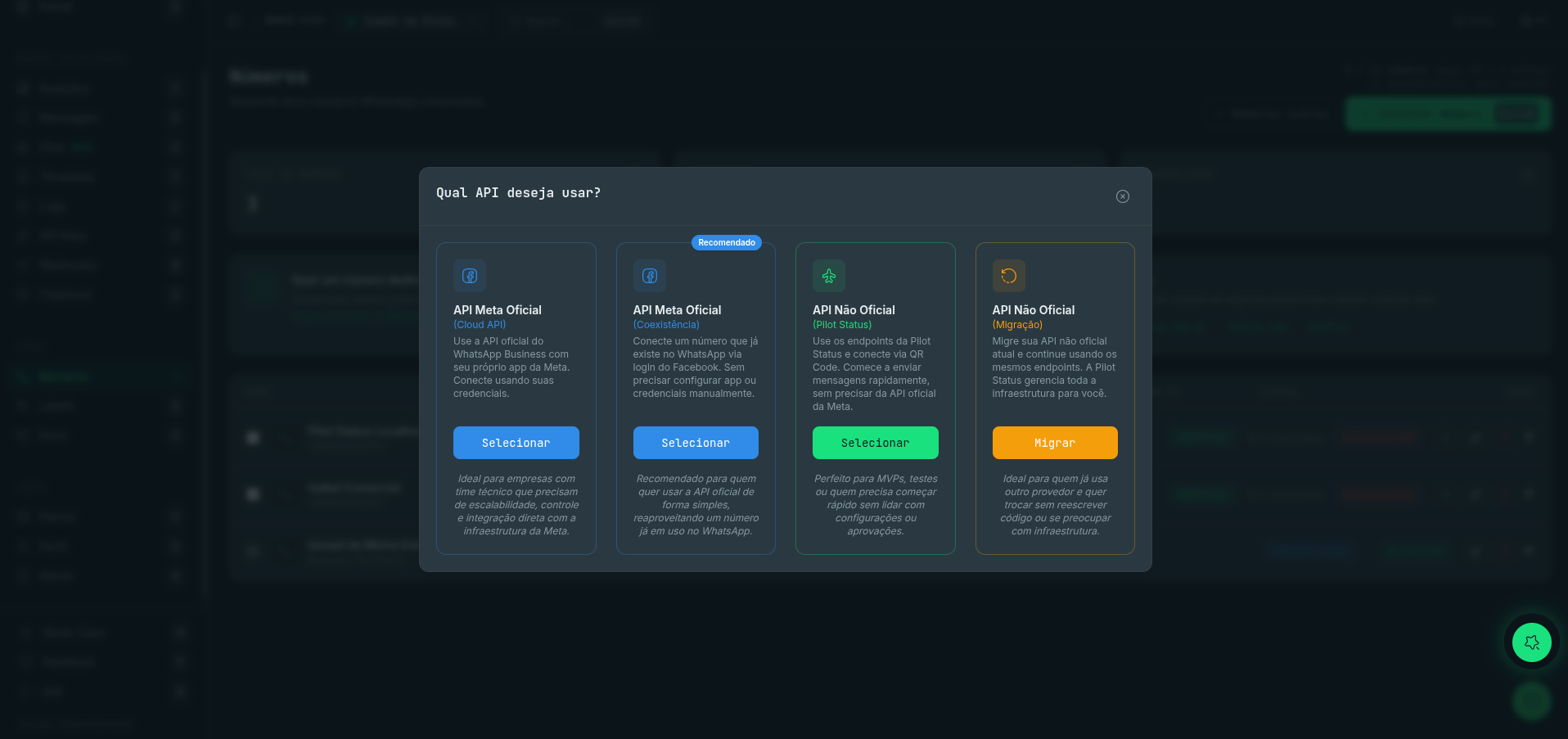
O Pilot Status oferece duas formas de conectar um número de WhatsApp ao seu projeto: uma conexão não oficial baseada em QR code que leva segundos para configurar, e uma conexão oficial da Meta que usa a Cloud API ou o modo de Coexistência para total conformidade com as políticas e maior capacidade de envio. Você pode combinar os dois tipos dentro do mesmo projeto.

 O método de conexão não oficial autentica o seu número de WhatsApp vinculando-o como um dispositivo — o mesmo fluxo do WhatsApp Web. O Pilot Status cuida do proxy gerenciado automaticamente, então não há nada extra para configurar.
No seu painel do Pilot Status, navegue até **Dashboard → Números** e clique em **Adicionar Número**.
Na tela de tipo de conexão, escolha o card **API não oficial** (Pilot Status / QR Code).
Abra o WhatsApp no seu celular e toque em **Dispositivos conectados → Conectar um dispositivo**. Aponte a câmera para o QR code exibido no painel.
O método de conexão não oficial autentica o seu número de WhatsApp vinculando-o como um dispositivo — o mesmo fluxo do WhatsApp Web. O Pilot Status cuida do proxy gerenciado automaticamente, então não há nada extra para configurar.
No seu painel do Pilot Status, navegue até **Dashboard → Números** e clique em **Adicionar Número**.
Na tela de tipo de conexão, escolha o card **API não oficial** (Pilot Status / QR Code).
Abra o WhatsApp no seu celular e toque em **Dispositivos conectados → Conectar um dispositivo**. Aponte a câmera para o QR code exibido no painel.
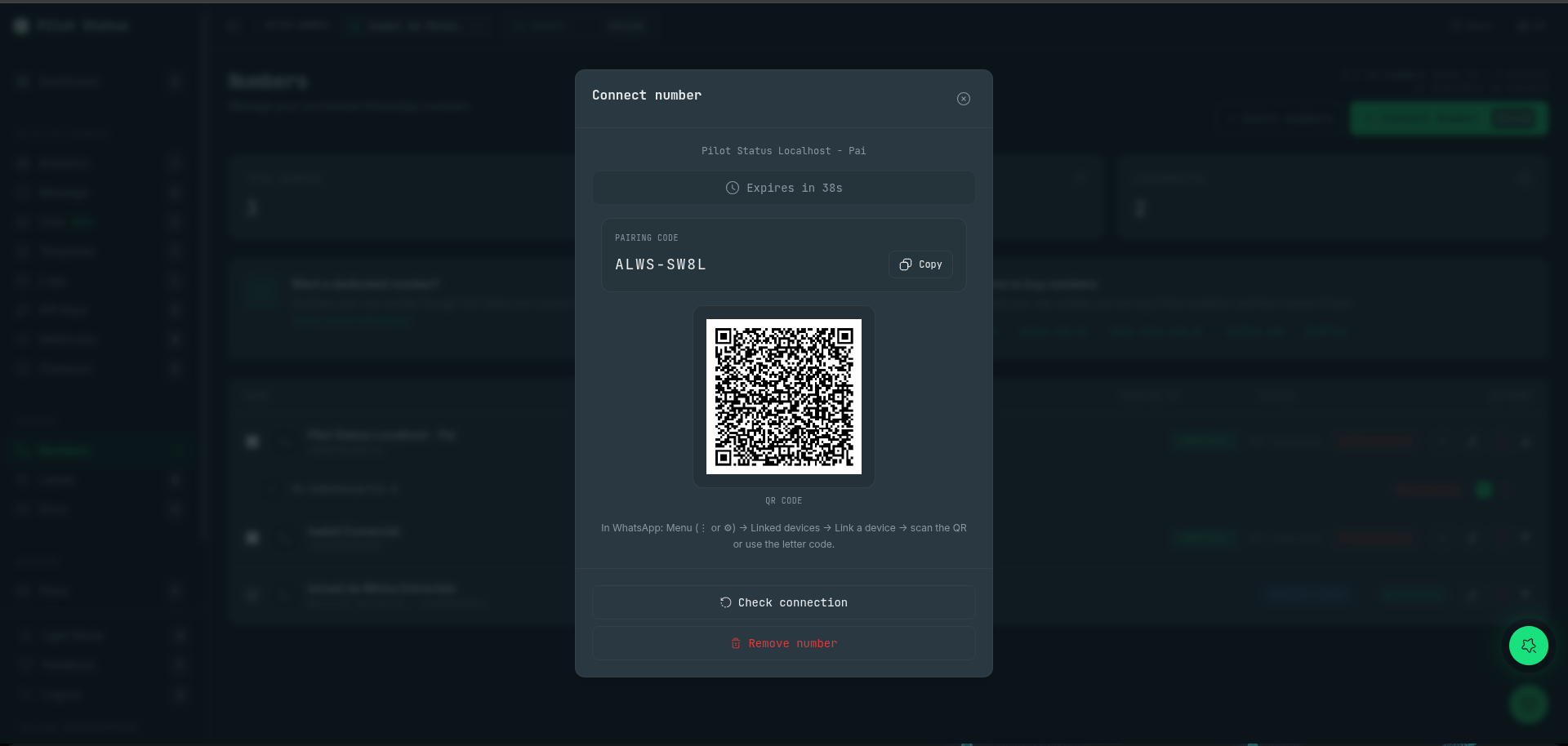 Assim que o WhatsApp reconhecer o código, o status do seu número muda para **Conectado** no painel. Agora você pode começar a enviar e receber mensagens pela API.
As conexões não oficiais incluem um proxy gerenciado — nenhuma VPS ou configuração extra é necessária. O Pilot Status mantém a conexão e a redireciona automaticamente se o seu IP mudar.
A conexão oficial usa a WhatsApp Business API da Meta. Escolha **Cloud API** para uma integração totalmente hospedada pela Meta, ou o modo **Coexistência** para executar a API junto com o seu aplicativo WhatsApp Business existente sem interrompê-lo.
No seu painel do Pilot Status, navegue até **Dashboard → Números** e clique em **Adicionar Número**.
Na tela de tipo de conexão, escolha **Oficial (Meta)**.
Selecione o modo **Cloud API** ou **Coexistência** dependendo do seu caso de uso. Veja a nota abaixo para orientações sobre a Coexistência.
Forneça o **ID da sua Meta Business Account**, o **ID da WhatsApp Business Account** e o **token de acesso** gerado no seu Meta Developer App. O Pilot Status os utiliza para autenticar requisições em seu nome.
Siga o prompt de OAuth para conceder ao Pilot Status as permissões necessárias da WhatsApp Business API. Você deve ser um administrador da conta Meta Business para concluir esta etapa.
Assim que a autorização for bem-sucedida, o status do seu número muda para **Conectado**. Mensagens de template, webhooks da Cloud API e envio em alto volume ficam todos disponíveis imediatamente.
O modo de Coexistência permite usar a API oficial da Meta enquanto mantém o seu aplicativo WhatsApp Business existente ativo no mesmo número. Sua equipe ainda pode usar o aplicativo para conversas manuais enquanto suas automações e integrações rodam pela API.
## Configuração de múltiplos números
Todos os planos do Pilot Status suportam múltiplos números em um único projeto. Adicione números até o limite do seu plano — de 1 número no plano gratuito até 13 números (mais eSIM) no plano Enterprise. Cada número recebe seu próprio ID, escopo de API e log de mensagens.
Para produtos SaaS e aplicações multi-tenant, cada um dos seus clientes pode conectar o próprio número de WhatsApp dentro do seu projeto. Isso mantém o tráfego de mensagens totalmente isolado por tenant, ao mesmo tempo em que permite gerenciar todos os números a partir de um único painel e uma única integração de API. O Pilot Status cobra no nível do projeto, então você não precisa de uma conta separada por cliente.
## Reconectando um número
Conexões não oficiais ocasionalmente caem — por exemplo, se o telefone vinculado ficar offline por um período prolongado ou se o WhatsApp revogar a sessão. As conexões oficiais são geralmente mais estáveis, mas interrupções de rede ainda podem causar uma desconexão temporária.
Para reconectar um número, abra **Dashboard → Números**, encontre o número com status **Desconectado** e clique em **Reconectar**. Para números não oficiais, você escaneará um novo QR code. Para números oficiais, o Pilot Status tentará restabelecer a sessão usando suas credenciais armazenadas automaticamente.
Os Termos de Serviço do WhatsApp proíbem o envio de spam. Sempre obtenha o consentimento explícito do usuário antes de enviar mensagens para qualquer contato. Violações podem resultar no banimento do seu número pela Meta.
Assim que o WhatsApp reconhecer o código, o status do seu número muda para **Conectado** no painel. Agora você pode começar a enviar e receber mensagens pela API.
As conexões não oficiais incluem um proxy gerenciado — nenhuma VPS ou configuração extra é necessária. O Pilot Status mantém a conexão e a redireciona automaticamente se o seu IP mudar.
A conexão oficial usa a WhatsApp Business API da Meta. Escolha **Cloud API** para uma integração totalmente hospedada pela Meta, ou o modo **Coexistência** para executar a API junto com o seu aplicativo WhatsApp Business existente sem interrompê-lo.
No seu painel do Pilot Status, navegue até **Dashboard → Números** e clique em **Adicionar Número**.
Na tela de tipo de conexão, escolha **Oficial (Meta)**.
Selecione o modo **Cloud API** ou **Coexistência** dependendo do seu caso de uso. Veja a nota abaixo para orientações sobre a Coexistência.
Forneça o **ID da sua Meta Business Account**, o **ID da WhatsApp Business Account** e o **token de acesso** gerado no seu Meta Developer App. O Pilot Status os utiliza para autenticar requisições em seu nome.
Siga o prompt de OAuth para conceder ao Pilot Status as permissões necessárias da WhatsApp Business API. Você deve ser um administrador da conta Meta Business para concluir esta etapa.
Assim que a autorização for bem-sucedida, o status do seu número muda para **Conectado**. Mensagens de template, webhooks da Cloud API e envio em alto volume ficam todos disponíveis imediatamente.
O modo de Coexistência permite usar a API oficial da Meta enquanto mantém o seu aplicativo WhatsApp Business existente ativo no mesmo número. Sua equipe ainda pode usar o aplicativo para conversas manuais enquanto suas automações e integrações rodam pela API.
## Configuração de múltiplos números
Todos os planos do Pilot Status suportam múltiplos números em um único projeto. Adicione números até o limite do seu plano — de 1 número no plano gratuito até 13 números (mais eSIM) no plano Enterprise. Cada número recebe seu próprio ID, escopo de API e log de mensagens.
Para produtos SaaS e aplicações multi-tenant, cada um dos seus clientes pode conectar o próprio número de WhatsApp dentro do seu projeto. Isso mantém o tráfego de mensagens totalmente isolado por tenant, ao mesmo tempo em que permite gerenciar todos os números a partir de um único painel e uma única integração de API. O Pilot Status cobra no nível do projeto, então você não precisa de uma conta separada por cliente.
## Reconectando um número
Conexões não oficiais ocasionalmente caem — por exemplo, se o telefone vinculado ficar offline por um período prolongado ou se o WhatsApp revogar a sessão. As conexões oficiais são geralmente mais estáveis, mas interrupções de rede ainda podem causar uma desconexão temporária.
Para reconectar um número, abra **Dashboard → Números**, encontre o número com status **Desconectado** e clique em **Reconectar**. Para números não oficiais, você escaneará um novo QR code. Para números oficiais, o Pilot Status tentará restabelecer a sessão usando suas credenciais armazenadas automaticamente.
Os Termos de Serviço do WhatsApp proíbem o envio de spam. Sempre obtenha o consentimento explícito do usuário antes de enviar mensagens para qualquer contato. Violações podem resultar no banimento do seu número pela Meta.