> ## Documentation Index
> Fetch the complete documentation index at: https://docs.pilotstatus.com.br/llms.txt
> Use this file to discover all available pages before exploring further.
# Chat ao Vivo: Responda ao WhatsApp pelo Seu Painel
> Use o painel de Chat ao Vivo do Pilot Status para ler e responder conversas do WhatsApp de qualquer navegador em tempo real, sem precisar recorrer ao seu celular.
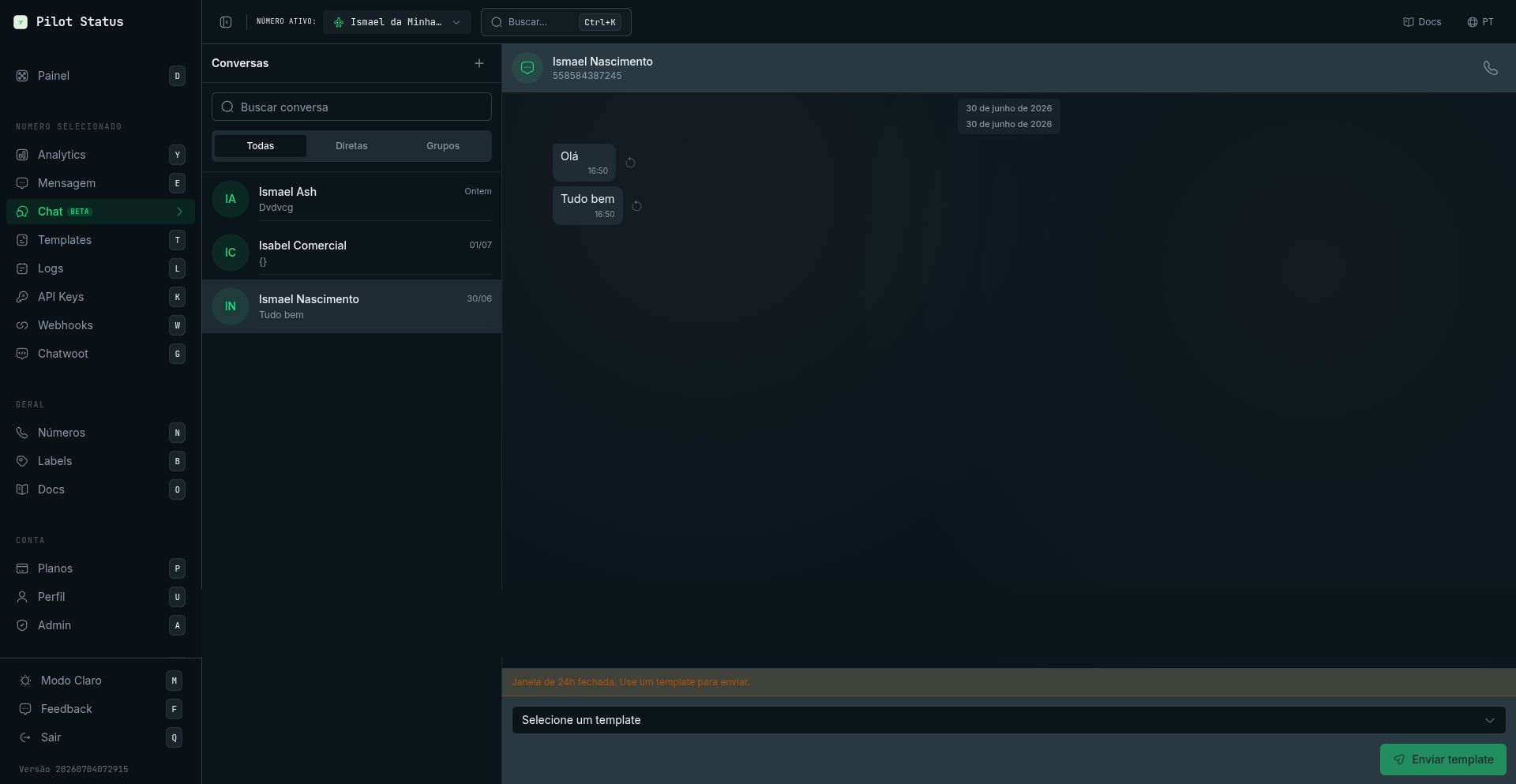
O Chat ao Vivo oferece uma caixa de entrada do WhatsApp totalmente funcional dentro do seu painel Pilot Status. Você pode ler mensagens recebidas, responder instantaneamente, enviar arquivos de mídia e gerenciar conversas em vários números — tudo a partir de qualquer navegador, em qualquer lugar, sem precisar do celular em mãos.
 O Chat ao Vivo está disponível nos planos Básico, Premium e Enterprise.
## Abrindo o Chat ao Vivo
Acesse **Dashboard → Chat** na barra lateral esquerda. O painel à esquerda lista todas as conversas ativas dos seus números conectados, ordenadas pela atividade mais recente. Cada linha mostra o nome do contato ou número de telefone, uma prévia da última mensagem e o horário em que ela chegou.
Clique em qualquer conversa para abrir a thread completa de mensagens no painel principal.
## Lendo Mensagens
A thread de mensagens mostra o histórico completo de uma conversa em ordem cronológica. Cada mensagem exibe um ícone de status para que você sempre saiba o estado atual dela:
* **✓** — Enviada: a mensagem saiu dos servidores do Pilot Status.
* **✓✓** — Entregue: a mensagem chegou ao dispositivo do destinatário.
* **✓✓ (azul)** — Lida: o destinatário abriu a mensagem.
As mensagens recebidas do seu contato aparecem no lado esquerdo da thread; as mensagens que você ou o seu sistema enviaram aparecem no lado direito.
## Enviando uma Resposta
Para responder, clique na caixa de entrada de mensagem na parte inferior da thread, digite sua mensagem e pressione **Enter** ou clique no botão **Enviar**. Sua resposta é entregue imediatamente pela mesma conexão do WhatsApp.
Para enviar um arquivo de mídia — uma imagem, vídeo ou documento — clique no **ícone de anexo** (clipe de papel) ao lado da caixa de entrada, escolha seu arquivo e confirme. O Pilot Status faz o upload do arquivo e o entrega ao contato como uma mensagem de mídia do WhatsApp.
## Alternando Entre Números
Se você tiver mais de um número conectado ao seu projeto, use o **seletor de número** na parte superior do painel de chat para alternar entre as caixas de entrada. Cada número mantém sua própria lista de conversas independente, portanto as mensagens nunca se misturam entre números diferentes.
## O Que o Painel de Chat Oferece
O painel de Chat traz o essencial de uma caixa de entrada do WhatsApp para dentro do seu painel:
* **Lista de conversas** — todas as conversas ativas do número selecionado, ordenadas pela atividade mais recente, com o nome do contato ou número de telefone, uma prévia da última mensagem e o horário em que ela chegou.
* **Thread de mensagens** — o histórico cronológico completo da conversa selecionada, com ícones de status de entrega em cada mensagem enviada.
* **Compositor de resposta** — digite uma mensagem e pressione **Enter** ou clique em **Enviar** para entregá-la pela mesma conexão do WhatsApp.
* **Anexo de mídia** — clique no **ícone de anexo** (clipe de papel) para enviar uma imagem, vídeo ou documento como uma mensagem de mídia do WhatsApp.
* **Responder a** — cite uma mensagem anterior para que seu contato veja exatamente a qual mensagem você está respondendo.
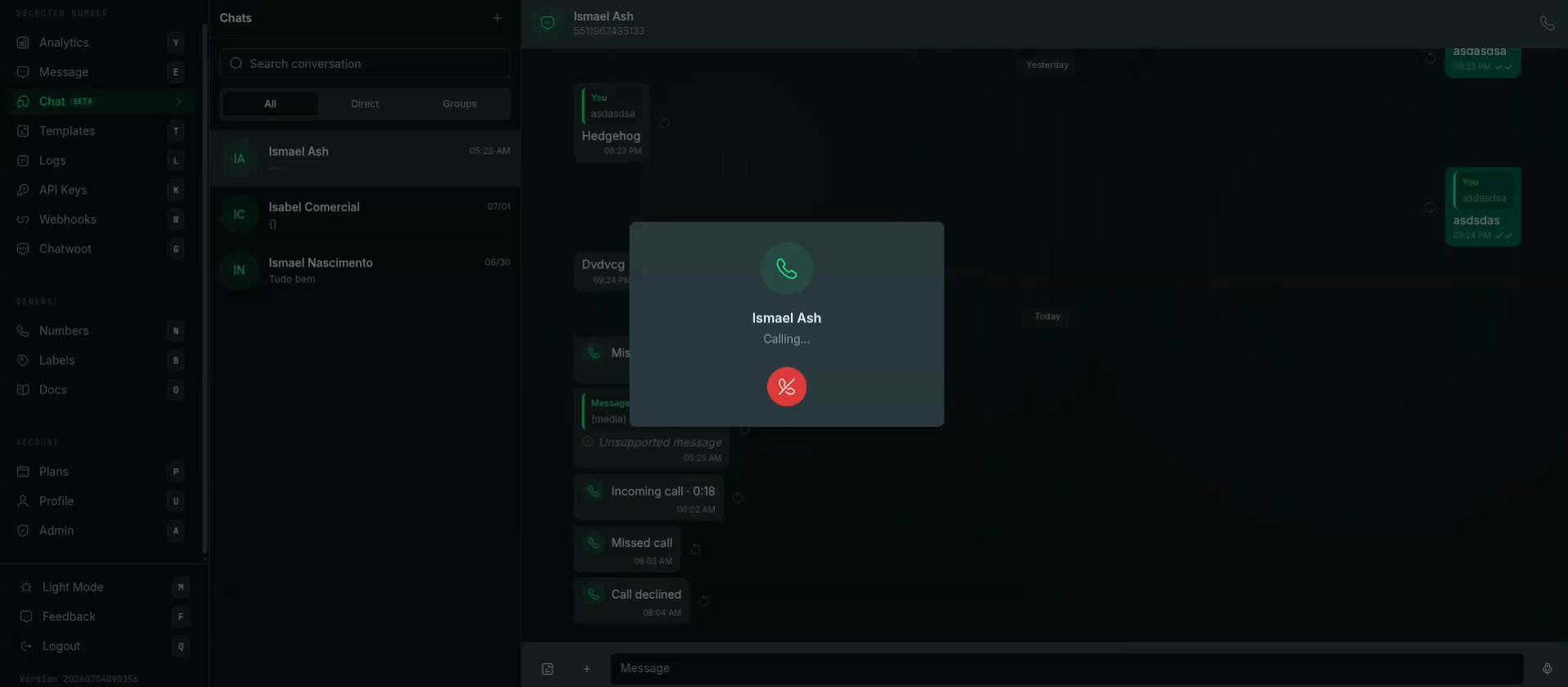
* **Softphone integrado** — em números compatíveis com chamadas, faça e receba chamadas de voz do WhatsApp diretamente do painel de Chat, sem sair do painel.
O Chat ao Vivo está disponível nos planos Básico, Premium e Enterprise.
## Abrindo o Chat ao Vivo
Acesse **Dashboard → Chat** na barra lateral esquerda. O painel à esquerda lista todas as conversas ativas dos seus números conectados, ordenadas pela atividade mais recente. Cada linha mostra o nome do contato ou número de telefone, uma prévia da última mensagem e o horário em que ela chegou.
Clique em qualquer conversa para abrir a thread completa de mensagens no painel principal.
## Lendo Mensagens
A thread de mensagens mostra o histórico completo de uma conversa em ordem cronológica. Cada mensagem exibe um ícone de status para que você sempre saiba o estado atual dela:
* **✓** — Enviada: a mensagem saiu dos servidores do Pilot Status.
* **✓✓** — Entregue: a mensagem chegou ao dispositivo do destinatário.
* **✓✓ (azul)** — Lida: o destinatário abriu a mensagem.
As mensagens recebidas do seu contato aparecem no lado esquerdo da thread; as mensagens que você ou o seu sistema enviaram aparecem no lado direito.
## Enviando uma Resposta
Para responder, clique na caixa de entrada de mensagem na parte inferior da thread, digite sua mensagem e pressione **Enter** ou clique no botão **Enviar**. Sua resposta é entregue imediatamente pela mesma conexão do WhatsApp.
Para enviar um arquivo de mídia — uma imagem, vídeo ou documento — clique no **ícone de anexo** (clipe de papel) ao lado da caixa de entrada, escolha seu arquivo e confirme. O Pilot Status faz o upload do arquivo e o entrega ao contato como uma mensagem de mídia do WhatsApp.
## Alternando Entre Números
Se você tiver mais de um número conectado ao seu projeto, use o **seletor de número** na parte superior do painel de chat para alternar entre as caixas de entrada. Cada número mantém sua própria lista de conversas independente, portanto as mensagens nunca se misturam entre números diferentes.
## O Que o Painel de Chat Oferece
O painel de Chat traz o essencial de uma caixa de entrada do WhatsApp para dentro do seu painel:
* **Lista de conversas** — todas as conversas ativas do número selecionado, ordenadas pela atividade mais recente, com o nome do contato ou número de telefone, uma prévia da última mensagem e o horário em que ela chegou.
* **Thread de mensagens** — o histórico cronológico completo da conversa selecionada, com ícones de status de entrega em cada mensagem enviada.
* **Compositor de resposta** — digite uma mensagem e pressione **Enter** ou clique em **Enviar** para entregá-la pela mesma conexão do WhatsApp.
* **Anexo de mídia** — clique no **ícone de anexo** (clipe de papel) para enviar uma imagem, vídeo ou documento como uma mensagem de mídia do WhatsApp.
* **Responder a** — cite uma mensagem anterior para que seu contato veja exatamente a qual mensagem você está respondendo.
* **Softphone integrado** — em números compatíveis com chamadas, faça e receba chamadas de voz do WhatsApp diretamente do painel de Chat, sem sair do painel.
 O Chat ao Vivo e a API podem funcionar simultaneamente — seu chatbot cuida das respostas automatizadas enquanto sua equipe cuida das escalações.