> ## Documentation Index
> Fetch the complete documentation index at: https://docs.pilotstatus.com.br/llms.txt
> Use this file to discover all available pages before exploring further.
# Painel do Pilot Status: gerencie números e mensagens
> O painel do Pilot Status permite conectar números, gerenciar templates, configurar webhooks, visualizar logs e conversar ao vivo com contatos — tudo em um só lugar.
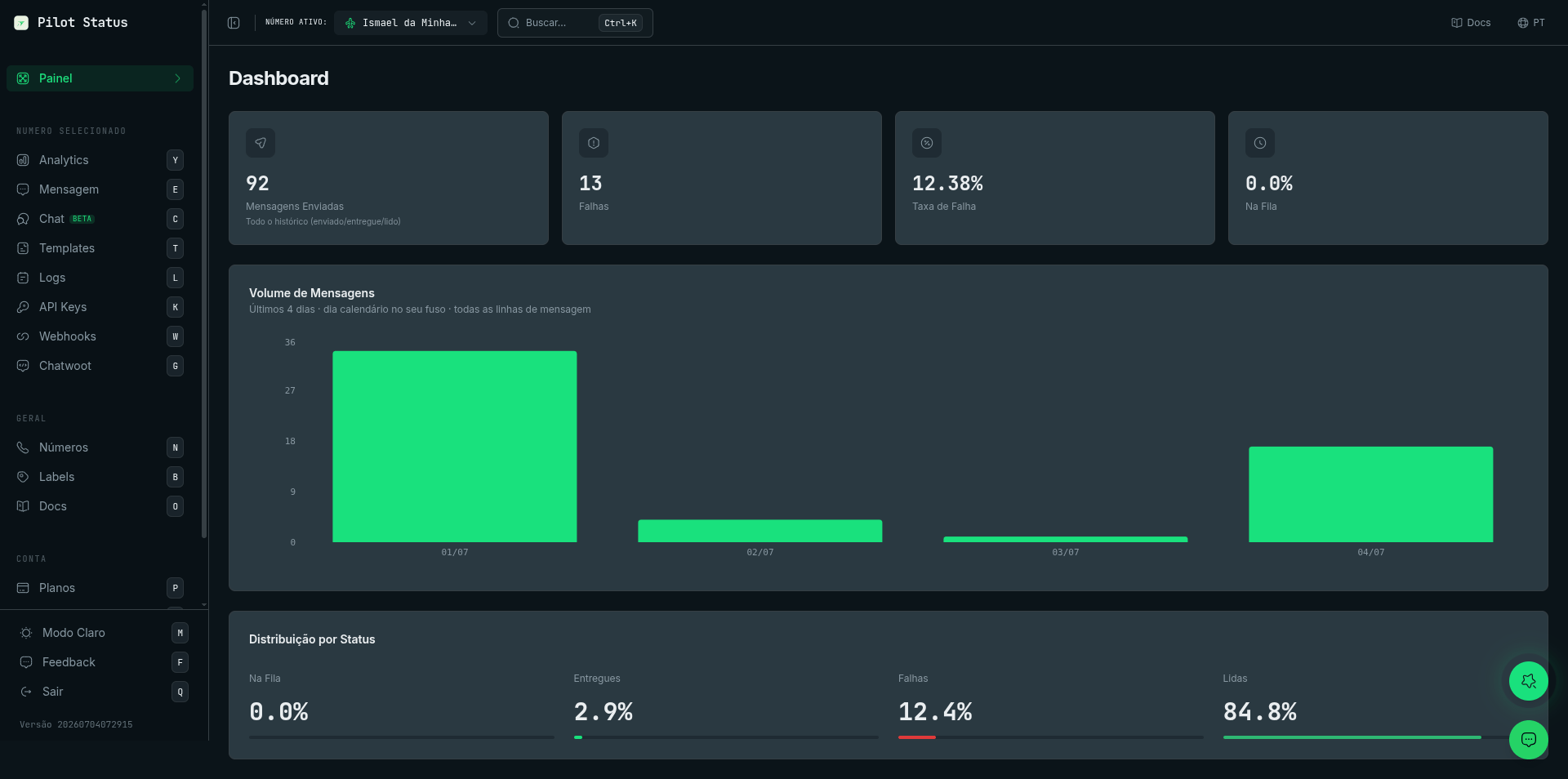
O painel do Pilot Status é o seu centro de controle para tudo relacionado ao WhatsApp. A partir de uma única aba do navegador, você pode conectar e monitorar números de telefone, inspecionar logs de mensagens, configurar webhooks, gerenciar chaves de API, criar templates de mensagens e conversar ao vivo com seus contatos — sem necessidade de acesso a terminal ou servidor.
 ## Explore o painel
Leia e responda a conversas do WhatsApp diretamente do seu navegador, sem tocar no seu telefone.
Navegue por todo o seu histórico de mensagens auditável e acompanhe entrega, taxas de leitura e volume em tempo real.
Crie e gerencie templates de mensagens com variáveis dinâmicas e envie-os para aprovação da Meta.
Gere chaves de API na página API Keys e configure endpoints de webhook na página Webhooks — ambas na barra lateral esquerda.
## Números
A página **Números** é onde você conecta e gerencia cada número de WhatsApp do seu projeto. Para acessá-la, abra o painel e clique em **Números** na barra lateral esquerda.
Nessa página você pode:
* **Visualizar** todos os números conectados junto com o status atual de conexão (conectado, desconectado ou pendente).
* **Adicionar um novo número** clicando em **Conectar Número** e seguindo os passos na tela — escaneie o QR code para conexões não oficiais ou forneça suas credenciais da Meta para a Cloud API oficial.
* **Reconectar** um número que caiu clicando no ícone de reconexão ao lado dele. Isso restabelece a sessão sem afetar suas chaves de API ou a configuração de webhooks.
Para um passo a passo completo do processo de conexão, consulte o guia [Conectando Números](/pt-BR/connecting-numbers).
## Chaves de API
Suas chaves de API ficam na página API Keys (clique em **API Keys** na barra lateral esquerda). Cada número de WhatsApp tem **uma chave `ps_` padrão com escopo de número** — ela envia mensagens e atua apenas naquele número. Há também uma **chave única com escopo de tenant** (em **Perfil → API**) que gerencia números e recursos da conta pela API pública, mas não pode enviar mensagens. Veja [Autenticação da API](/pt-BR/api/authentication) para detalhes.
Mantenha suas chaves privadas — trate-as da mesma forma que trataria uma senha. Não as adicione ao controle de versão nem as exponha em código do lado do cliente. Se uma chave for comprometida, clique em **Regenerar** ao lado dela para rotacioná-la — a chave antiga para de funcionar imediatamente e uma nova é emitida.
Salve o Painel nos favoritos para acesso rápido aos logs de mensagens e conversas ao vivo.
## Configurações de Webhook
Para configurar para onde o Pilot Status envia notificações de eventos em tempo real, acesse a página Webhooks (clique em **Webhooks** na barra lateral esquerda) e insira a URL do seu endpoint. O Pilot Status dispara um evento de webhook em milissegundos para cada mensagem recebida, atualização de status (enviada, entregue, lida) e mudança de conexão.
Você pode usar qualquer URL HTTPS acessível publicamente — uma função serverless, uma plataforma de automação no-code ou seu próprio servidor de API. Para detalhes sobre o formato do payload do evento e como verificar assinaturas de webhook, consulte a documentação de [Webhooks](/pt-BR/api/webhooks/configure#verify-the-signature).
## Explore o painel
Leia e responda a conversas do WhatsApp diretamente do seu navegador, sem tocar no seu telefone.
Navegue por todo o seu histórico de mensagens auditável e acompanhe entrega, taxas de leitura e volume em tempo real.
Crie e gerencie templates de mensagens com variáveis dinâmicas e envie-os para aprovação da Meta.
Gere chaves de API na página API Keys e configure endpoints de webhook na página Webhooks — ambas na barra lateral esquerda.
## Números
A página **Números** é onde você conecta e gerencia cada número de WhatsApp do seu projeto. Para acessá-la, abra o painel e clique em **Números** na barra lateral esquerda.
Nessa página você pode:
* **Visualizar** todos os números conectados junto com o status atual de conexão (conectado, desconectado ou pendente).
* **Adicionar um novo número** clicando em **Conectar Número** e seguindo os passos na tela — escaneie o QR code para conexões não oficiais ou forneça suas credenciais da Meta para a Cloud API oficial.
* **Reconectar** um número que caiu clicando no ícone de reconexão ao lado dele. Isso restabelece a sessão sem afetar suas chaves de API ou a configuração de webhooks.
Para um passo a passo completo do processo de conexão, consulte o guia [Conectando Números](/pt-BR/connecting-numbers).
## Chaves de API
Suas chaves de API ficam na página API Keys (clique em **API Keys** na barra lateral esquerda). Cada número de WhatsApp tem **uma chave `ps_` padrão com escopo de número** — ela envia mensagens e atua apenas naquele número. Há também uma **chave única com escopo de tenant** (em **Perfil → API**) que gerencia números e recursos da conta pela API pública, mas não pode enviar mensagens. Veja [Autenticação da API](/pt-BR/api/authentication) para detalhes.
Mantenha suas chaves privadas — trate-as da mesma forma que trataria uma senha. Não as adicione ao controle de versão nem as exponha em código do lado do cliente. Se uma chave for comprometida, clique em **Regenerar** ao lado dela para rotacioná-la — a chave antiga para de funcionar imediatamente e uma nova é emitida.
Salve o Painel nos favoritos para acesso rápido aos logs de mensagens e conversas ao vivo.
## Configurações de Webhook
Para configurar para onde o Pilot Status envia notificações de eventos em tempo real, acesse a página Webhooks (clique em **Webhooks** na barra lateral esquerda) e insira a URL do seu endpoint. O Pilot Status dispara um evento de webhook em milissegundos para cada mensagem recebida, atualização de status (enviada, entregue, lida) e mudança de conexão.
Você pode usar qualquer URL HTTPS acessível publicamente — uma função serverless, uma plataforma de automação no-code ou seu próprio servidor de API. Para detalhes sobre o formato do payload do evento e como verificar assinaturas de webhook, consulte a documentação de [Webhooks](/pt-BR/api/webhooks/configure#verify-the-signature).