

Logs de Mensagens
Abra Painel → Logs para ver o histórico completo de mensagens do seu projeto.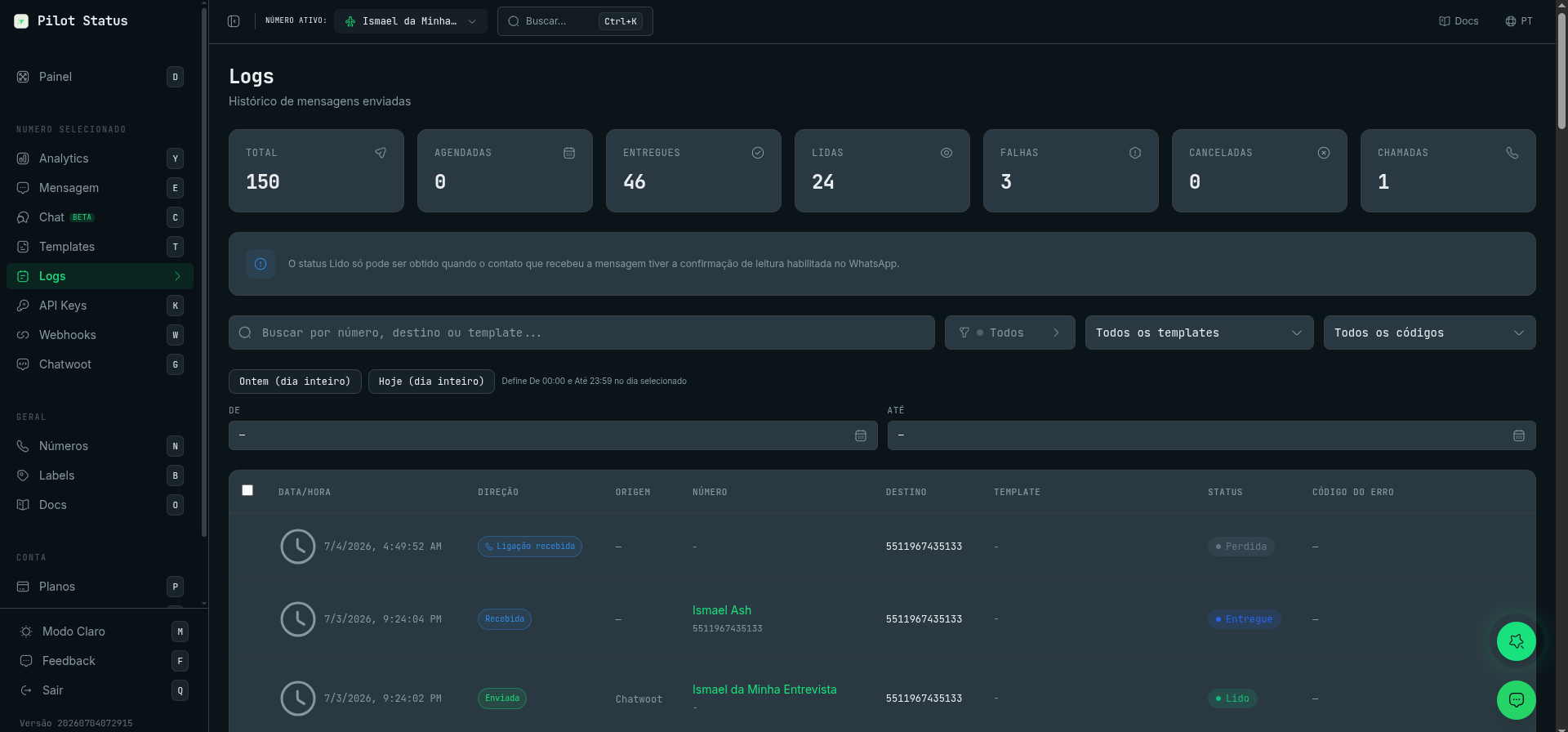
A página de Logs — cards de estatísticas (total, agendadas, entregues, lidas, falhas, canceladas, chamadas), filtros e a tabela de mensagens.
- Message ID — um identificador único que você pode usar para correlacionar entradas de log com eventos de webhook e respostas da API.
- Direction — se a mensagem foi recebida (recebida pelo seu número) ou enviada (enviada pelo seu sistema ou pelo Live Chat).
- Recipient / Sender — o número de telefone do outro lado da conversa.
- Content preview — os primeiros caracteres do corpo da mensagem, ou um rótulo de tipo de mídia para mensagens que não são de texto.
- Timestamp — a data e hora exatas em que a mensagem foi processada pelos servidores do Pilot Status.
- Status — o estado atual de entrega da mensagem (veja a tabela abaixo).
+55 (11) 99999-9999 funciona) ou nome de template, e a barra de filtros permite refinar por status, direção (enviadas / recebidas / chamadas), origem (API, Live Chat, Chatwoot, camada Meta, painel), template, erros (qualquer erro, ou um código específico) e intervalo de datas — definir só a data inicial ou só a final também funciona. Isso facilita investigar um problema de entrega ou recuperar o histórico de um contato específico.
O filtro de direção Enviadas e o filtro de status mostram só mensagens que tiveram requisição de envio. Mensagens enviadas que não passaram pelo envio da própria Pilot Status — origem App, camada Meta e respostas do Chatwoot vindas de uma inbox nativa WhatsApp Cloud — não aparecem neles. Limpe esses dois filtros para vê-las.
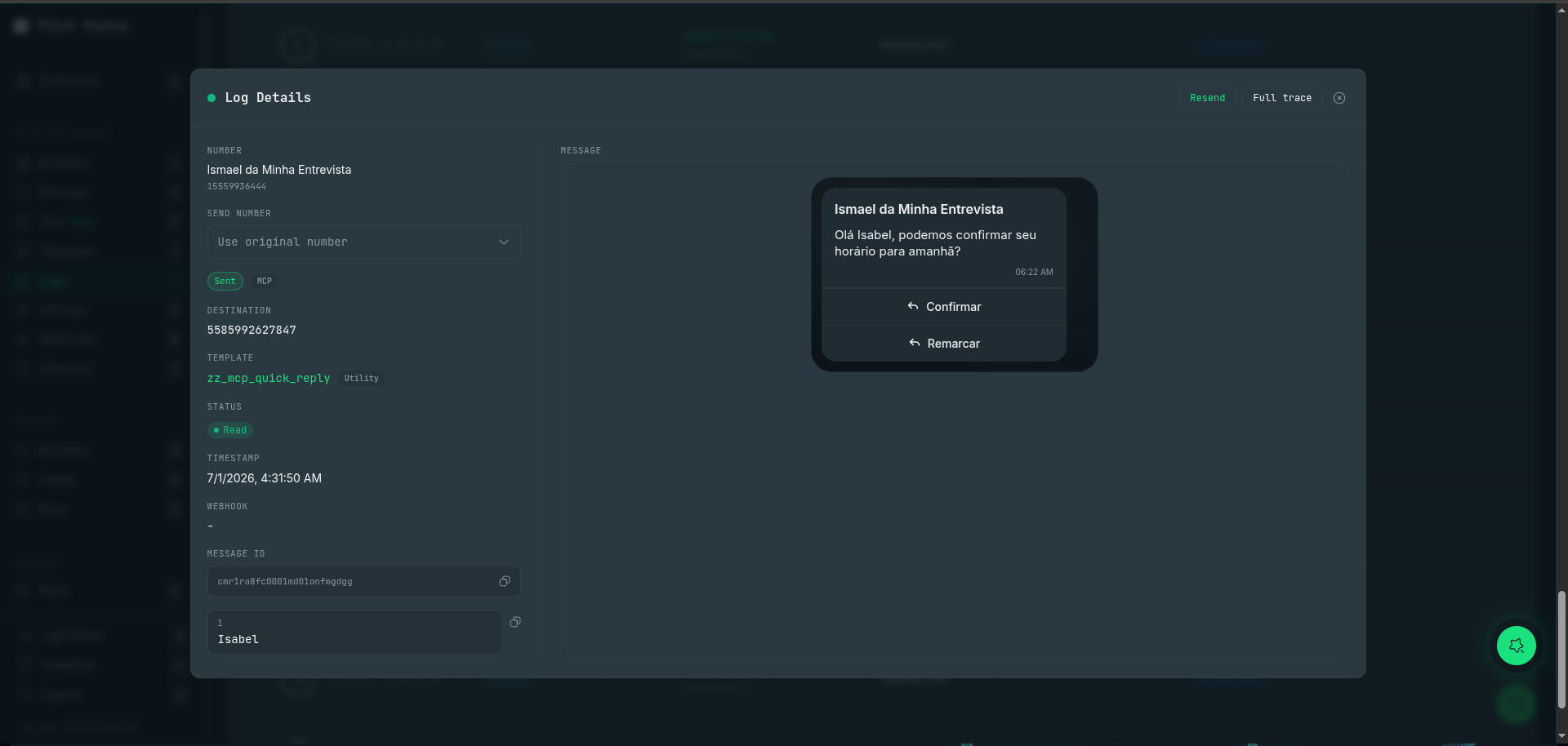
Clique em qualquer linha para abrir os Detalhes do Log — mensagem renderizada, template, linha do tempo de status, ID da mensagem, Reenviar e Full trace.
Status da Mensagem Explicado
A badge de janela de 24h
As linhas de mensagens enviadas também carregam uma badge de janela de atendimento: 24h aberta significa que o destinatário havia escrito para o seu número nas últimas 24 horas, então o envio foi tratado como resposta e despachado imediatamente; 24h fechada significa que foi um envio frio (primeiro contato, ou a janela da conversa expirou). Envios frios são espaçados de propósito pelo motor anti-bloqueio nos números conectados via web, e nos números oficiais (Meta) exigem um template aprovado. Se uma mensagem parecer parada na fila, olhe essa badge primeiro — janela fechada explica o espaçamento. Você também pode filtrar o log pelo estado da janela usando o filtro Janela. Linhas enviadas antes desta funcionalidade não exibem a badge.Análises
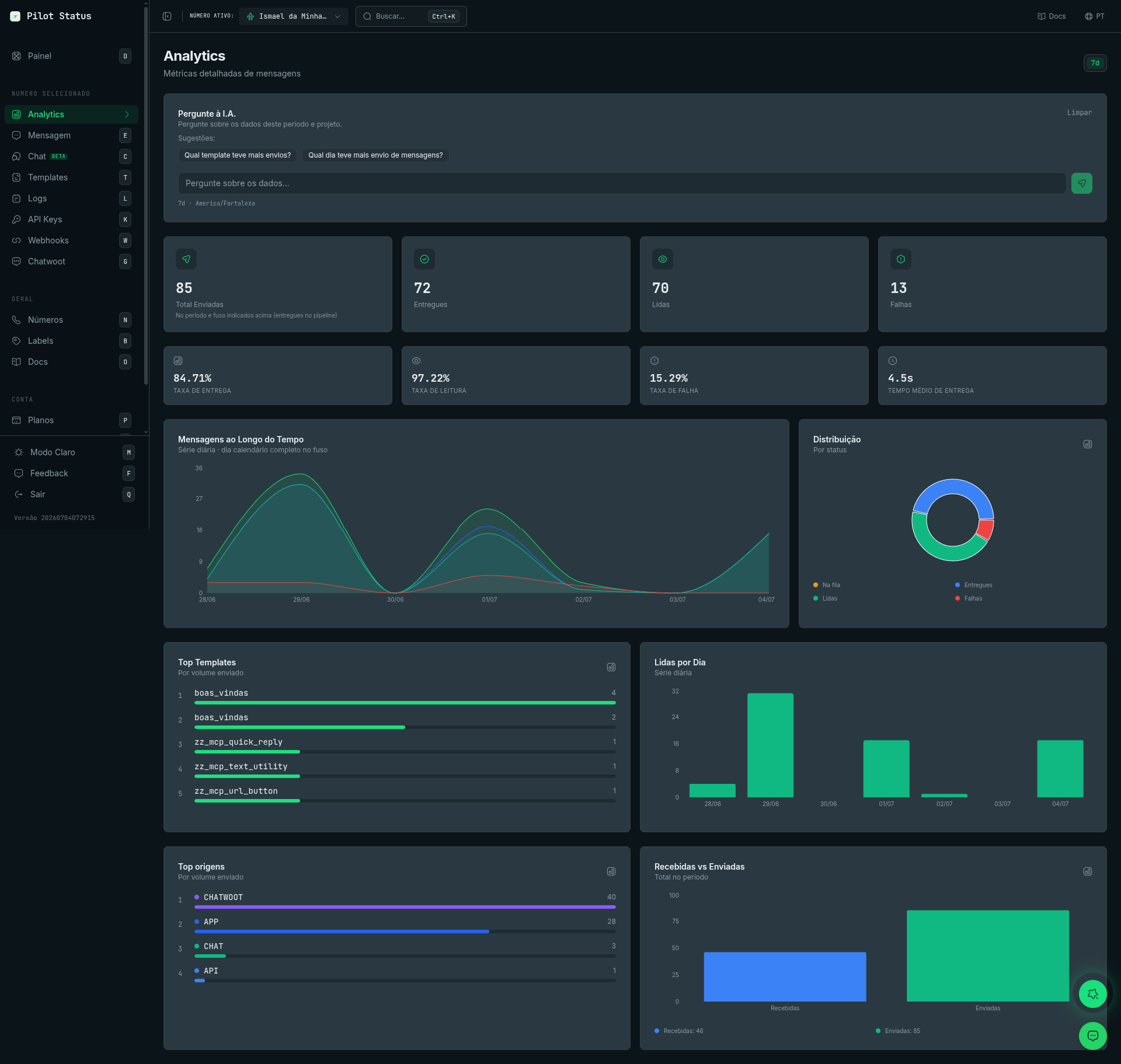
A página de Analytics — KPIs de entrega/leitura/falha, linha do tempo de mensagens, top templates e top origens.
- Total de mensagens enviadas e recebidas durante o intervalo de tempo selecionado.
- Taxa de entrega — a porcentagem de mensagens enviadas que chegaram ao dispositivo do destinatário.
- Taxa de leitura — a porcentagem de mensagens entregues que foram abertas pelo destinatário.
- Mensagens por número — uma divisão do volume por número conectado, útil para identificar quais números estão mais ativos.
- Gráfico de linha do tempo — um gráfico mostrando o volume diário de mensagens dos últimos 7 dias.
Exportando e Auditando Logs
Cada mensagem no Pilot Status carrega um ID de mensagem único que vincula a entrada de log ao evento de webhook e à resposta da API correspondentes. Isso facilita rastrear uma mensagem de ponta a ponta pelo seu sistema — desde a chamada de API que a acionou, passando pelas atualizações de status via webhook, até o estado final no log. Use as ferramentas de filtro e pesquisa para delimitar a visualização de logs a um período de tempo ou número específico e, em seguida, revise as entradas diretamente no painel. Isso é útil para revisões de conformidade, depuração de falhas de entrega ou auditoria do desempenho de campanhas.Os logs são retidos durante toda a vigência da sua assinatura. Para opções de retenção mais longas, fale com o suporte no WhatsApp: +55 85 98438-7245.