

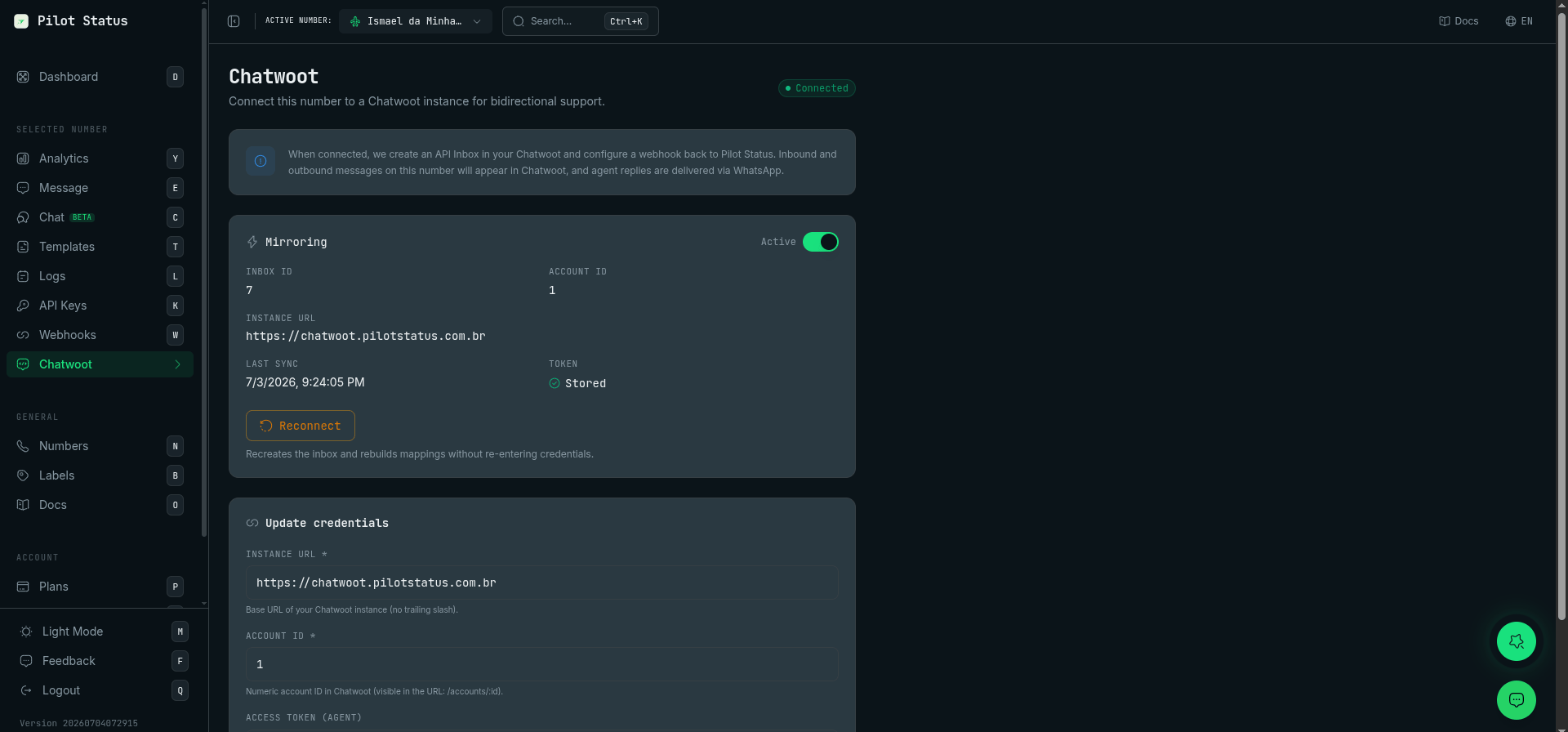
A página do Chatwoot — status da conexão, alternância de espelhamento, IDs de inbox/conta, reconectar e atualização de credenciais.
Pré-requisito: FRONTEND_URL (Chatwoot self-hosted)
Se você executa um Chatwoot self-hosted, a variável de ambiente FRONTEND_URL deve estar configurada antes de conectar:
- Use a URL pública exata (mesmo esquema/host do navegador), sem barra no final, acessível pela internet — nunca
localhostnem um IP interno. - Reinicie ambos os containers web e sidekiq depois (o Rails deriva
default_url_options[:host]a partir dela na inicialização).
Missing host to link to! nos logs, a mensagem aparece como enviada no Pilot Status, e a mídia chega no WhatsApp.
Configurar a integração
A integração é configurada por número na página Chatwoot do painel do Pilot Status.1
Reúna três credenciais do Chatwoot
- Instance URL — a URL base do seu Chatwoot (ex.:
https://chatwoot.your-domain.comouhttps://app.chatwoot.com). - Account ID — o número na URL do seu Chatwoot após
/app/accounts/. - User Access Token — nas configurações de perfil do seu Chatwoot.
2
Conecte no Pilot Status
Abra a página Chatwoot no painel, selecione o número de WhatsApp e cole os três valores. O Pilot Status cria automaticamente a inbox e o webhook na sua conta Chatwoot — você nunca cola uma URL de webhook manualmente. Números não oficiais (web/QR) recebem uma inbox de API (espelho de mensagens); números oficiais Meta Cloud recebem uma inbox nativa
whatsapp_cloud — veja o pré-requisito abaixo.3
Converse
Mensagens recebidas do WhatsApp (incluindo mídia) abrem conversas na nova inbox; as respostas dos agentes voltam para o WhatsApp. O histórico de mensagens e o status de entrega permanecem sincronizados.
Modo de canal: espelho via API vs nativo Cloud
Todo número conecta em um de dois modos. Escolha no seletor Modo de canal na página do Chatwoot (padrão Automático):- Espelho via API (Modelo A) — o Pilot Status espelha mensagens e mídia para uma inbox de API do Chatwoot. Só chat (sem voz nativa). Não depende de
WHATSAPP_CLOUD_BASE_URL, então funciona em Chatwoot compartilhado. - Nativo WhatsApp Cloud (Modelo B) — o Chatwoot fala com a Meta direto pela camada do Pilot Status, via inbox nativa
whatsapp_cloud. Habilita voz/chamada nativa e mensagem nativa (sem espelho). Exige Chatwoot dedicado comWHATSAPP_CLOUD_BASE_URLapontando para a camada (veja o aviso acima). - Automático (padrão) — números oficiais → nativo; não oficiais → espelho.
Enviar um template pelo Chatwoot
Numa inbox de espelho via API (Modelo A), a resposta do atendente sai como um template aprovado — o jeito de reabrir uma conversa num número oficial fora da janela de 24 horas da Meta — quando pede um de uma destas duas formas:-
O comando
/template. Digite/template <nome> [valor1, valor2, ...]no compositor: os valores separados por vírgula preenchem o{{1}},{{2}}, … do template, em ordem. Um argumento escritobutton_<N>=valorpreenche uma variável de botão — um placeholder numerado de URL ou, num número oficial, o código de um botão de copiar código —, em queNé a posição do botão na lista de botões do template, começando em 1, e todos os botões contam (veja Templates):Um argumentobutton_<N>=não consome um número posicional:Ana, button_2=SdjLn, 50preenche{"1": "Ana", "2": "50", "button_2": "SdjLn"}. Os valores não podem conter vírgula —R$ 10,00viraria dois valores (R$ 10e00). Qualquer outro textochave=valorcontinua sendo um valor posicional comum. -
Os parâmetros de template nativos do Chatwoot. Templates enviados com o
template_paramsdo próprio Chatwoot são atendidos, inclusive no formato estruturado que o seletor de templates de WhatsApp dele monta (processed_paramscombodyebuttons): os parâmetros do body preenchem as variáveis do template, e os parâmetros de botão (URL e copiar código) virambutton_<N>pela posição.
Submissões de Flow chegam como nota privada
Um Flow do WhatsApp enviado carrega as respostas eminteractive.nfm_reply, e nenhum dos dois modos de canal as mostra na bolha:
- Espelho via API (Modelo A) — o Pilot Status está no caminho, então corrige as duas metades: a bolha pública é substituída por uma linha fixa curta (
📋 Formulário respondido) no lugar do rótulo da Meta, e as respostas são publicadas como nota privada na mesma conversa — uma linhacampo: valorpor resposta. Os atendentes leem no mesmo tópico; o cliente nunca vê a nota. - Nativo Cloud (Modelo B) — o Chatwoot lê o webhook da Meta por conta própria e não tem parser para
nfm_reply, então a mensagem cai comcontent: null. É uma limitação do Chatwoot; nenhuma configuração daqui muda o que o parser dele entende. O Pilot Status não espelha essas conversas (espelhar duplicaria toda mensagem), então nesse modo não há nota privada e não há nada que a gente consiga acrescentar ao tópico.
O Modelo B tem uma forma de ler as respostas, e o Modelo A tem uma melhor que a nota: assine o evento de webhook
flow.response_received. A nota é uma conveniência para humanos e corta cada valor em 500 caracteres; o evento carrega a submissão inteira, já parseada. Veja Receber as respostas de um Flow.Uma nota que falha ao ser publicada não é retentada — a bolha e a resposta guardada já estão lá, e repetir o espelho mostraria ao atendente o mesmo formulário duas vezes. O evento é a cópia que retenta.
O que o atendente vê no Chatwoot
- Resposta que a Pilot Status recusa fica marcada como falha, com o motivo. Quando uma resposta escrita no Chatwoot não pode ser enviada — o WhatsApp está recusando envios do número, a cobrança está suspensa, a janela de 24h está fechada num número oficial, o
/templatenão existe, o anexo não tem URL pública —, a mensagem fica marcada como falha no Chatwoot, com o motivo na bolha, e uma nota privada na conversa explica o porquê. Ela não é retentada. A mesma falha aparece nos Logs do número, com o seu código de erro. - Nativo Cloud (Modelo B): respostas de atendentes aparecem nos Logs. O próprio Chatwoot envia à Meta a resposta da inbox nativa, pela camada da Pilot Status. A Pilot Status a registra como mensagem de saída com
origin: "CHATWOOT"nos Logs, emGET /v1/messagese emGET /v1/messages/history, e atualiza o status conforme a Meta informa entrega e leitura. Ela não tem detalhe de envio e não conta no consumo de mensagens do seu plano. Detalhes: Camada Meta → Envios ficam registrados nos Logs. - Nativo Cloud (Modelo B): mensagens enviadas pela API da Pilot Status caem na conversa aberta do contato. O Chatwoot abre uma conversa nova para o contato cada vez que a anterior é resolvida; a mensagem da API vai atrás dela. Se não houver conversa aberta, a Pilot Status abre uma, e a resposta do cliente entra nela.
- Nativo Cloud (Modelo B): “Esta mensagem não é suportada. Você pode visualizar esta mensagem no aplicativo do WhatsApp.” Em números em coexistência, o WhatsApp às vezes entrega um aviso provisório (erro
131060, “This message is unavailable”) antes da mensagem real, com o mesmo id — mais comum na primeira mensagem de um contato novo ou depois de um longo silêncio. O Chatwoot fica com o primeiro que recebe, então a Pilot Status segura o aviso por alguns segundos e o descarta quando a mensagem real chega. Quando o WhatsApp nunca entrega o conteúdo para a API, o aviso é entregue como está: a mensagem existe só no aplicativo do WhatsApp, e a bolha é o sinal para conferir lá. - Espelho API (Modelo A): mídia que ainda não está disponível. O espelho espera até 20 segundos o arquivo recebido ser guardado e então posta a bolha com o anexo. Se ele ainda não estiver disponível, a bolha diz
[mídia]seguido de um link, e o link abre o arquivo assim que ele é guardado. Um arquivo que chega sem nome recebe o nome do tipo e o id da mensagem — por exemploimagem-3EB03F18.jpg.
Enviar histórico para o Chatwoot
Números oficiais Meta de coexistência (um WhatsApp Business App migrado para a plataforma via Embedded Signup) importam ~30 dias de histórico de conversa no connect. Esse histórico aparece no painel /chat, mas não é espelhado automaticamente para o Chatwoot. Na página do Chatwoot, o botão Sincronizar histórico p/ Chatwoot reenvia esse histórico já armazenado para a inbox conectada.- Ambos os modos de canal (números de coexistência). Funciona com o Chatwoot conectado como espelho via API (Modelo A) ou como inbox nativa
whatsapp_cloud(Modelo B). No nativo, o replay é só de entrada — o histórico recebido do cliente é reenviado; as respostas do próprio negócio não são reinjetadas (elas nunca apareceram na inbox nativa mesmo) — e é melhor rodar em janela de manutenção, pois pode notificar os atendentes ao (re)criar as conversas. - Ordem preservada, data no texto. As mensagens entram em ordem cronológica (mais antiga primeiro). Como o Chatwoot carimba cada mensagem com a hora do import (não aceita data retroativa), a data/hora original é adicionada no início do texto de cada mensagem —
[dd/mm/aaaa hh:mm], no fuso do tenant. - Idempotente. Re-clicar é seguro — só reenvia mensagens que ainda não chegaram.
- Ao final (modo espelho via API), as conversas tocadas são marcadas como lidas e resolvidas para não inundar os atendentes de notificações. O modo nativo não consegue marcar como lida automaticamente — rode em janela de manutenção.
- Mídia antiga cuja referência na Meta já expirou pode entrar como
[mídia](os bytes da mídia são capturados para o armazenamento no momento do import, então a mídia recente sobrevive).
POST /v1/chatwoot/history-sync (chave com escopo de número), ou as ferramentas MCP chatwoot_history_replay (iniciar), chatwoot_history_replay_get (progresso) e chatwoot_history_replay_cancel.
Pausar ou desconectar
Na mesma página do Chatwoot você pode pausar a sincronização por número (um botão de alternância — nada é excluído; ative-o novamente para retomar) ou desconectar a integração por completo.Chamadas de voz
As chamadas de voz e a inbox do Chatwoot são superfícies separadas — os eventos de chamada do WhatsApp não são publicados nas conversas do Chatwoot. Há duas formas de trabalhar com chamadas:- Atender chamadas no painel do Pilot Status (pronto para uso, sem configuração): a página /chat do painel tem um softphone integrado que atende e faz chamadas de voz do WhatsApp para ambos os tipos de conexão — números da API Meta oficial (Meta Cloud API) via WebRTC e números não oficiais (Pilot Status web) por meio de uma sessão de áudio no servidor. Veja Visão geral de Chamadas.
- Usar o canal de voz nativo do próprio Chatwoot (avançado, self-hosted): o Chatwoot v4.15+ traz um canal de voz nativo; você pode roteá-lo através do Pilot Status apenas para números da API Meta Cloud — em um Chatwoot self-hosted, aponte a URL base do WhatsApp Cloud para a camada Meta do Pilot Status (
/api/layer/meta), crie uma inbox manual do WhatsApp Cloud para o número e adicione um webhook do Pilot Status com escopo naquele número, com o eventocalls, apontando para o webhook da inbox do Chatwoot. O Chatwoot Cloud (app.chatwoot.com) e os números não oficiais não são suportados nesse caminho.
Relacionados
- Painel de Chat ao Vivo
- Retenção de Dados e Modos de PII — o relay do Chatwoot continua funcionando mesmo no modo
RELAY_ONLY.