

https://connect.pilotstatus.com.br/connect/<token>. Se la envías a un cliente para que él pueda conectar su número de WhatsApp a tu workspace, sin una cuenta en tu dashboard y sin que tú veas nunca su teléfono.
No es una pantalla del dashboard. Se abre sin login, y el token en la URL es la única credencial. Esta página describe lo que ve la persona del otro lado. Para incrustarla en tu propia app (iframe, eventos postMessage, modo botón, estilo del botón), lee Incrustar la página de conexión.
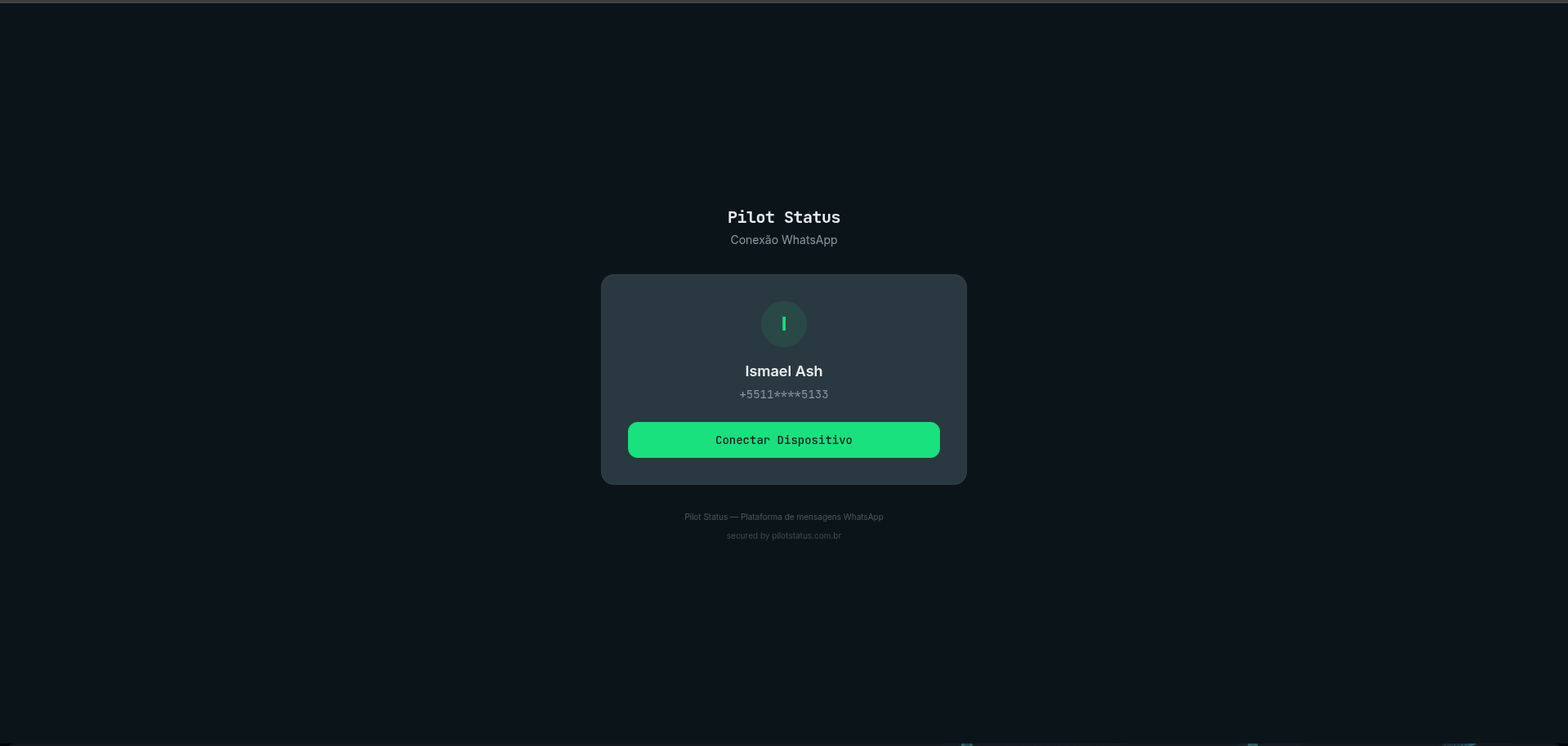
La página de conexión alojada, con el logo, los colores y el título del tenant.
De dónde sale el enlace
Tú creas el enlace. Hay dos formas:- En el dashboard: el flujo de conexión de la pantalla Numbers puede generar un enlace de emparejamiento remoto en lugar de mostrarte el código QR a ti. Consulta Números.
- Por la API o MCP:
POST /v1/numbers/remote-pairing, o la herramienta MCPnumbers_remote_pairing. La respuesta traeremotePairingUrl.
Qué ve el cliente
La página está solo en portugués. Las etiquetas de abajo se citan tal como aparecen.Encabezado y pie de página
Arriba está tu logo, o el nombre de tu empresa si no hay logo, con un subtítulo. Ambos vienen de tu branding. La pestaña del navegador muestra el nombre de tu empresa, o Conectar WhatsApp. Abajo:- Pilot Status — Plataforma de mensagens WhatsApp, salvo que tu branding oculte Pilot Status.
- Un enlace Precisa de ajuda?, si tu branding tiene una URL de soporte.
- Un pequeño enlace secured by pilotstatus.com.br. Siempre aparece y no se puede quitar en la página completa.
Emparejamiento por QR (número web de Pilot Status)
- La tarjeta muestra el nombre del número, su inicial y el número enmascarado (por ejemplo
+5511****9999), más un botón Conectar Dispositivo (Preparando… mientras carga). - Después del clic, la página muestra Escaneie o QR Code con:
- un Código de pareamento que se copia al hacer clic (Copiar código),
- el código QR,
- la cuenta regresiva Expira em Ns. Cada QR dura 40 segundos y la página obtiene uno nuevo por sí sola.
- Las instrucciones dicen: abre WhatsApp en el teléfono, ve a Menu > Dispositivos conectados > Conectar um dispositivo, y escanea el código QR o escribe el código de emparejamiento.
- Una vez que el teléfono se vincula, la página muestra Conectado com sucesso!: O número WhatsApp foi conectado. Você pode fechar esta página.
Número oficial, Embedded Signup
- La tarjeta muestra Conectar WhatsApp Business: iniciarás sesión en Facebook y elegirás el número de tu cuenta oficial de WhatsApp (Meta Cloud API). Aquí no se necesitan credenciales.
- El botón dice Continuar com o Facebook por defecto. El estilo del botón de tu enlace puede cambiar la etiqueta. Abre el diálogo de Meta, donde el cliente elige o crea la cuenta comercial y el número.
- En un teléfono, un aviso sugiere abrir el enlace en una computadora, porque la conexión con Meta puede no completarse en móvil. Este aviso se omite cuando el enlace usa el flujo de redirección, que está pensado para móvil.
- Si el cliente vuelve a la página después de terminar en Facebook pero la página nunca recibió el resultado, ofrece Concluiu no Facebook? Finalizar conexão. Eso abre un campo de teléfono (Informe o número que você conectou no WhatsApp Business) y un botón Finalizar conexão. Después, la página dice que la solicitud fue recibida: el número aparece en el dashboard en poco tiempo si Meta lo conectó; de lo contrario, el equipo de Pilot Status se pone en contacto.
- Si todo sale bien: Conectado com sucesso!
Número oficial, formulario de credenciales
Conectar WhatsApp Business pide las credenciales de la cuenta oficial, que se encuentran en Meta Business / WhatsApp Manager. Todos los campos son obligatorios:
Debajo de los campos hay una casilla, activada por defecto: Receber as mensagens automaticamente na Pilot Status (recomendado). (Configuramos o webhook desta conta (WABA) para você — sem passos manuais.). Con ella activada, Pilot Status suscribe la cuenta (WABA) en Meta con su propia URL de callback y el verify token del número, para que los mensajes entrantes lleguen a Pilot Status sin pasos manuales. Debajo de la etiqueta, en letra más pequeña: Atenção: redireciona os webhooks de toda a WABA. Se este número já envia eventos para outra integração, ela deixa de recebê-los. Desmarque para configurar o webhook manualmente depois.
El cliente envía con Conectar (Conectando… mientras se ejecuta). Si Meta o Pilot Status rechazan las credenciales, el error aparece debajo del botón. La página nunca vuelve a mostrar el System Token ni el App Secret.
Cuando todavía hay que configurar el webhook
La pantalla de éxito depende de si la WABA realmente quedó enrutada a Pilot Status:- Enrutada (casilla marcada y Meta aceptó la suscripción): el habitual Conectado com sucesso!.
- No enrutada (la casilla estaba desmarcada, o estaba marcada pero la suscripción en Meta falló): la página muestra Falta um passo: configure o webhook na Meta: O número foi conectado, mas as mensagens recebidas só chegam à Pilot Status depois que você configurar o webhook no seu app da Meta. Cuando se solicitó el enrutamiento y falló, el texto empieza con Não conseguimos configurar o webhook automaticamente para você. Luego:
- URL de Callback y Verify Token, cada uno con un botón Copiar;
- los pasos: 1. Acesse o Meta App Dashboard · 2. WhatsApp → Configuração → Webhook · 3. Cole a URL de callback e o Verify token acima e clique em “Verificar e salvar” · 4. Assine os campos:
messages,message_template_status_update; - un aviso: Copie o Verify token agora: ele não será mostrado de novo nesta página. Depois, o dono do workspace pode copiá-lo no card do número, na tela Números do painel.
number.connected en ambos casos, y su payload indica si el webhook quedó enrutado (nunca trae el verify token). Después, el Owner del workspace puede volver a copiar el verify token desde la fila del número en la pantalla Números.
Después de conectar, vencimiento, errores
- Redirección: si el enlace se creó con un
redirectUrly la página no está incrustada, el navegador va ahí unos 2,5 segundos después de Conectado com sucesso!. Cuando la configuración manual del webhook está en pantalla no hay redirección automática (el verify token solo se muestra ahí), y el cliente sale con un botón Continuar una vez que lo copió. Las páginas incrustadas, en cambio, envíanconnect:paireda la app anfitriona. - Enlace vencido o usado: Link expirado: Este link de pareamento expirou ou já foi utilizado. Solicite um novo link ao seu fornecedor. El cliente no puede renovarlo. Tú creas un enlace nuevo.
- Errores de red: mensajes como Erro de conexão. Verifique sua internet. Los errores que se pueden reintentar muestran Tentar novamente.
Branding
La apariencia viene, en orden de precedencia, de:- Parámetros cosméticos de la URL. Solo se aplican una vez que el token es válido.
- El
brandingpropio del enlace. - El branding de tu workspace (
/v1/branding). - Los valores predeterminados de Pilot Status.
Quién puede crear el enlace
Crear un enlace de emparejamiento equivale a conectar un número, así que requiere el permisonumbers:connect. Owner y Admin lo tienen; Agent y Analyst no. El mismo permiso se aplica por la API y MCP. La persona que abre el enlace no necesita cuenta ni rol.
Hacerlo por API / MCP
Relacionado
- Incrustar la página de conexión: iframe, modo botón, eventos
postMessage, estilo del botón. - Embedded Signup en tu app.
- API de emparejamiento remoto.
- Números.