

Cómo llegar
- Barra lateral: Plans (atajo de teclado:
p), o Plans en la paleta de comandos (Ctrl+K/⌘K). - Ruta:
/plans. Cada pestaña tiene su propio link con?tab=:/plans?tab=general,plans,card,wallet,finance,history. Un e-mail de aviso de facturación puede abrir esta pantalla directamente. - El título de la pantalla es Plans & Packages, con el subtítulo Manage your plan, packages and billing history.
Quién ve qué
La pantalla es para Owner y Admin. Agent y Analyst no la ven: no hay un ítem Plans en su barra lateral ni en su paleta de comandos, y abrir/plans desde un link muestra Your role does not include this area en su lugar.
Mover dinero (comprar o cambiar un plan, pagar, guardar o quitar una tarjeta, recargar la billetera, cancelar, cambiar la capacidad pagada, editar los datos de facturación) es solo para el Owner. Una pestaña oculta sigue oculta aunque se abra desde un link (
/plans?tab=card vuelve a General).
En General, un Admin ve los avisos, las tarjetas, el ciclo de facturación y el resumen de la suscripción, pero ninguno de los botones exclusivos del Owner: no hay Manage subscription on Stripe, ni Schedule reduction / Cancel reduction, ni Pay invoice o Add credits en los avisos. Donde el aviso tendría un botón de pago, un Admin lee Only the workspace owner can pay the invoice. o Only the workspace owner can add credits. en su lugar. Pide al Owner que haga estas acciones.
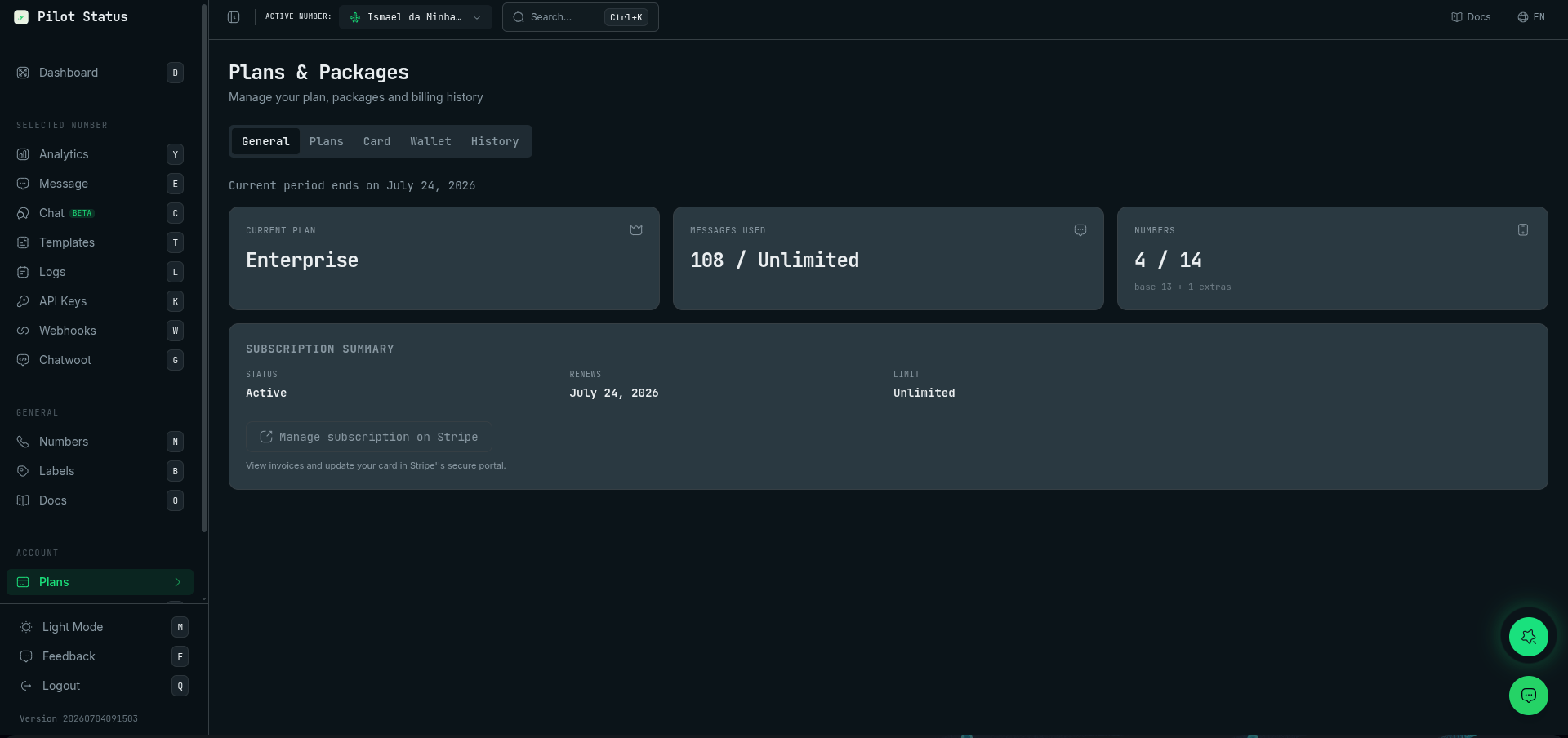
Plans & Packages: la pestaña General.
General
Avisos en la parte superior
- Billing suspended: los envíos están pausados. El texto dice por qué y desde cuándo:
- el cargo de la suscripción fue rechazado → Pay invoice (abre el portal de Stripe; solo Owner);
- saldo insuficiente → Add credits (va a la pestaña Wallet) y, cuando todavía no hay tarjeta guardada, Add card; guardar una tarjeta también liquida el ciclo abierto (ambos solo Owner);
- la reactivación depende del soporte → sin botón, solo Support needed, y el texto te pide mencionar el ID del ciclo que muestra.
- Payment overdue: el último cargo de la suscripción fue rechazado, pero los envíos todavía no se detuvieron. Indica la fecha límite para pagar la factura abierta, con Pay invoice (solo Owner).
- Current period ends on …: el fin del período de facturación actual.
422 BILLING_SUSPENDED; consulta Planes → Modos de facturación.
Tarjetas
- Current Plan: Free, Starter, Basic, Premium o Enterprise; otros planes muestran su código, como
ON_DEMAND,PAY_AS_YOU_GOoCUSTOM. - Messages Used: mensajes usados / el límite del plan, o Limit exceeded.
- Usage: solo en el plan Free; el porcentaje del tope de mensajes, con una barra.
- Numbers: números conectados / números permitidos, con base … + … extras cuando tienes números adicionales. En Pay As You Go: … billable number(s).
Ciclo de facturación
Solo planes pagos. Dos columnas:- Current cycle: fechas de inicio → fin, Capacity: … number(s) (o los números facturables en Pay As You Go) y, en On Demand, Current cycle amount.
- Next cycle: fechas, Capacity kept: … o Capacity drops from … to … number(s) y, en On Demand y Pay As You Go, Next cycle amount.
- Reduce to [número] paid no. → Schedule reduction. La nueva capacidad solo entra en vigor, y solo se factura, a partir del próximo ciclo; conservas la actual hasta entonces. No puedes bajar de la cantidad de números que tienes conectados (You have more connected numbers than that target. Disconnect numbers before reducing.).
- Con una reducción programada, Cancel reduction mantiene la capacidad actual para el próximo ciclo.
- La pestaña te recuerda: Your paid capacity is a 30-day entitlement: deleting a number does not reduce it. En Pay As You Go dice en cambio: On Pay As You Go the renewal bills every number that has been connected and has not been deleted, even if it is disconnected now. To pay less, delete the number: disconnecting is not enough.
Resumen de la suscripción
Status (Active, Payment overdue o Cancelled), Renews (fecha) y Limit (mensajes).- Manage subscription on Stripe: se muestra cuando el plan se paga con tarjeta a través de Stripe, con View invoices and update your card in Stripe’s secure portal. Te lleva al portal seguro de Stripe (en la misma pestaña), donde ves las facturas de Stripe y actualizas la tarjeta que usa la suscripción. Solo Owner: un Admin no ve este botón.
- Cancel Plan (Owner, y solo para un plan pagado con tarjeta a través de Stripe; un plan pagado con Pix o desde la billetera no tiene Cancel Plan): abre el diálogo Cancel Plan: Your plan will remain active until the end of the billing period. It will then be migrated to FREE. y You can reactivate at any time before the period ends. Botones: Confirm Cancellation y Back. Después de cancelar, la pestaña muestra Cancelled — valid until … y Reactivate Plan.
Plans
Solo Owner. Un selector Monthly / Annual (anual muestra -20%), la línea Numbers: … / …, y una tarjeta por plan (Free, Starter, Basic (marcado como Popular), Premium y Enterprise) con el precio, cuántos números, cuántos mensajes y las funciones. Precios: Planes. El botón de cada tarjeta depende de tu situación:- Upgrade plan: The prorated difference is charged now to your card on file and the new plan takes effect immediately. → Confirm / Back.
- Downgrade plan: The change takes effect at the end of the current period (…); you keep your current plan until then. No refund. También advierte: If you have more connected numbers than the chosen plan allows, disconnect them before continuing. → Confirm / Back. La confirmación dice Downgrade scheduled for ….
Diálogo PIX Payment
Muestra lo que estás pagando, el monto, Expires at (fecha y hora), el código QR y Copy PIX code (el código Pix copia y pega). Después de pagar en la app de tu banco, haz clic en Check payment: Payment confirmed! o Payment is still pending. Close lo cierra. Un plan pagado con Pix se renueva desde la billetera en cada ciclo; consulta Modos de facturación. Need more numbers?, al final, tiene Talk to our team (WhatsApp), para más de 13 números o un plan personalizado.Card
Solo Owner. Saved card: Save a card to buy extra numbers via the API with automatic billing (On Demand). La misma tarjeta también paga los cargos automáticos cuando la billetera no los cubre.- Con tarjeta: la marca y •••• últimos 4 dígitos, y Remove card. La eliminación ocurre de inmediato, sin diálogo de confirmación. Se rechaza mientras la tarjeta sea necesaria: Cancel On Demand before removing the card. o Disable auto-recharge before removing the card.
- Sin tarjeta: Add card abre una página de Stripe para guardar una; vuelves a
/plansal terminar. - Using the card of workspace … as a backup: el workspace no tiene tarjeta propia, pero los cargos recurren a la tarjeta de otro workspace (la tarjeta compartida de un revendedor). Muestra la marca y los últimos 4 dígitos de esa tarjeta, solo lectura. A card of your own takes precedence over the backup card.
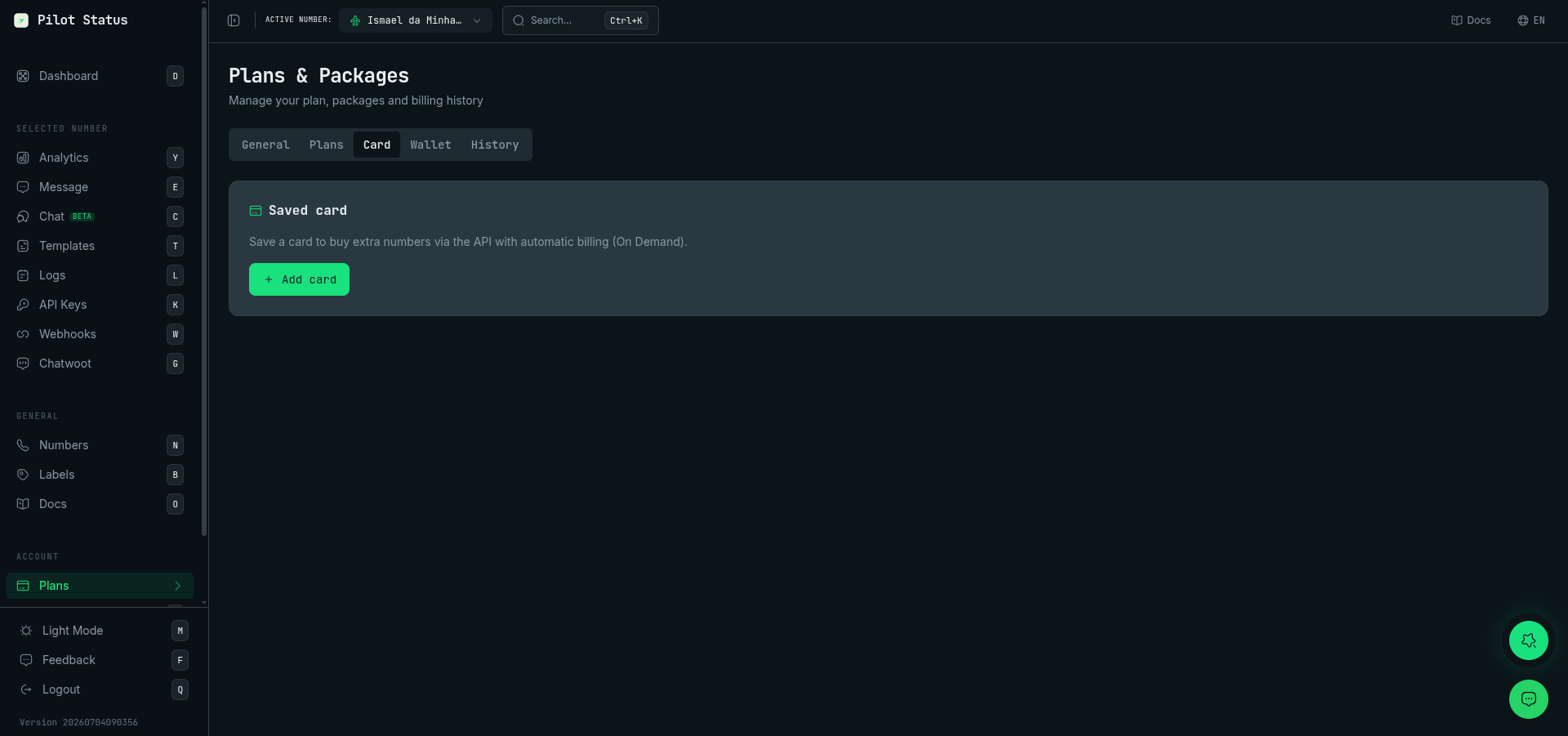
La pestaña Card con una tarjeta guardada.
Wallet
La billetera prepagada: Wallet balance (en la moneda de la billetera) y el Statement (Recent wallet transactions.), con Type (Top-up, Debit, Credit, Refund, Adjustment, Purchase y Monthly fee; las compras y mensualidades vienen de planes, números adicionales y líneas telefónicas), Amount, Balance y Date. Los botones All, WhatsApp y Phone lines filtran por producto. Add credits (Owner) abre el diálogo Add credits:- Amount (en la moneda de la billetera).
- Payment method: PIX (solo billeteras en BRL; si no, Pix is available only for BRL wallets.) o Card. Con una tarjeta guardada, elige Use card •••• 1234 (se cobra de inmediato, sin página adicional: Credits added.) u Other card (abre Stripe Checkout).
- Continue.
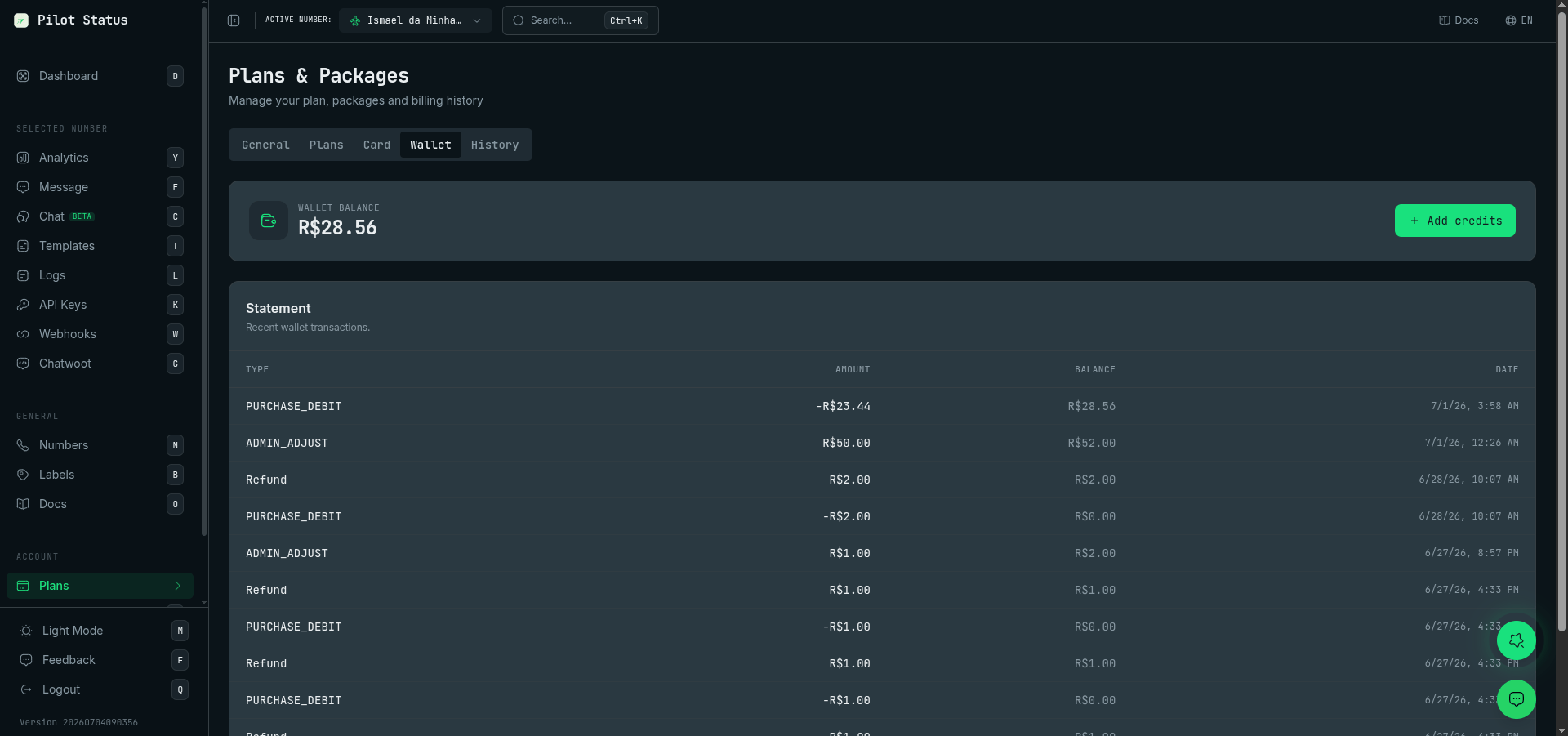
La pestaña Wallet: saldo, Add credits y el extracto.
Finance
What the account spent, what the Phone Lines will charge next, who the receipts are issued to, and the documents of every paid charge. (Lo que gastó la cuenta, lo que cobrarán las líneas telefónicas a continuación, a nombre de quién se emiten los recibos y los documentos de cada cargo pagado.) Cuatro secciones:- Consolidated spend: todo lo cobrado, por producto y por mes (en la zona horaria de la cuenta): Plan subscription, Monthly fee from the wallet (plan and extra numbers), Extra numbers, Phone lines, Message packages. Period: 2 months, 6 months o 12 months; los dos meses más recientes son tarjetas (Current month, Previous month) y Earlier months es una tabla. También muestra Wallet (Top-ups, Spent on products, Refunded to the wallet), que no se suma al total, y Returned to you (Refunds (card or Pix), Chargebacks lost at the bank). Los costos de mensajes de Meta no están aquí: Meta los factura directamente (See Meta prices).
- Phone line charges: saldo de la billetera, cobertura de las próximas renovaciones e historial de cargos de las líneas. Se describe en Líneas telefónicas en el dashboard.
- Billing details: a nombre de quién se emiten los recibos y comprobantes de pago: Country (Brazil u Another country con Country code (2 letters)), Document type, CPF or CNPJ, Full name or company name, Billing e-mail, Postal code (CEP) (en Brasil la dirección se busca a partir del CEP), Street address, Number, Address line 2 (optional), District (optional), City, State. Cuando todavía no hay datos de facturación guardados, el Owner ve el formulario directamente y, si existe, Use the Phone Lines verification details lo completa con la verificación del titular de la línea. Una vez guardados, Edit → Save details (Owner). Guardar también actualiza el nombre, e-mail, dirección y CPF/CNPJ en el cliente de Stripe, así que las próximas facturas de tarjeta los incluyen. Updated on … muestra el último cambio.
- Receipts and invoices: una fila por cargo pagado, con Load more. Payment proof descarga un archivo HTML que puedes abrir e imprimir o guardar como PDF; funciona con cualquier método de pago y no es una factura fiscal (nota fiscal). Stripe invoice/receipt abre el documento de Stripe; el botón solo aparece cuando hubo una tarjeta involucrada y Stripe tiene un documento (si al final Stripe no tiene ninguno: This charge has no Stripe document. Use the payment proof.).
Para un Admin, el CPF/CNPJ y la dirección en Billing details (y en los comprobantes de pago que descarga ese Admin) aparecen enmascarados. Solo el Owner los ve completos.
History
Billing Events: la línea de tiempo de todo lo que pasó con la facturación de la cuenta, del más reciente al más antiguo, con Load more. Cada evento muestra su nombre, monto, método de pago y fecha. Ejemplos: Checkout started, Checkout completed, Checkout canceled, Subscription activated, Subscription renewed, Subscription canceled, Plan change proration paid, Extra numbers purchased, Extra numbers removed, Number reduction scheduled, Number reduction canceled, Credits added, Top-up not completed, Card saved, Card removed, Backup card linked, Backup card unlinked, Monthly charge paid, Monthly charge outstanding, Account suspended for non-payment, Account reactivated, Price updated, Payment disputed at the bank, Refunded at the PSP, además de otros como el fin de una suscripción, planes personalizados, paquetes y recarga automática, y los eventos de líneas telefónicas (Line purchased, Line monthly fee paid, Line charge failed, Line suspended for non-payment, Line reactivated, Line canceled y más). Más en Planes → Historial de facturación.Valores que se muestran solo una vez
- El código Pix copia y pega y el código QR (pago del plan y recarga de la billetera) se muestran solo en su diálogo. Al cerrarlo se pierden; inicia un pago nuevo para obtener otro código. Por la API,
POST /v1/billing/checkoutdevuelve el código en su respuesta yGET /v1/billing/topups/{id}te dice si se pagó.
Hazlo vía API / MCP
Solo en el dashboard (sin endpoint
/v1 ni herramienta MCP): comprar un plan con tarjeta o Pix, upgrade, downgrade, cancelar y reactivar el plan, el portal de Stripe, quitar la tarjeta guardada, el saldo y el extracto de la billetera, Finance (gasto, datos de facturación, recibos y comprobantes de pago) e History.
Los endpoints que mueven dinero necesitan una credencial de Owner (key de cuenta o token OAuth/MCP); consulta Billetera y tarjeta vía API.