

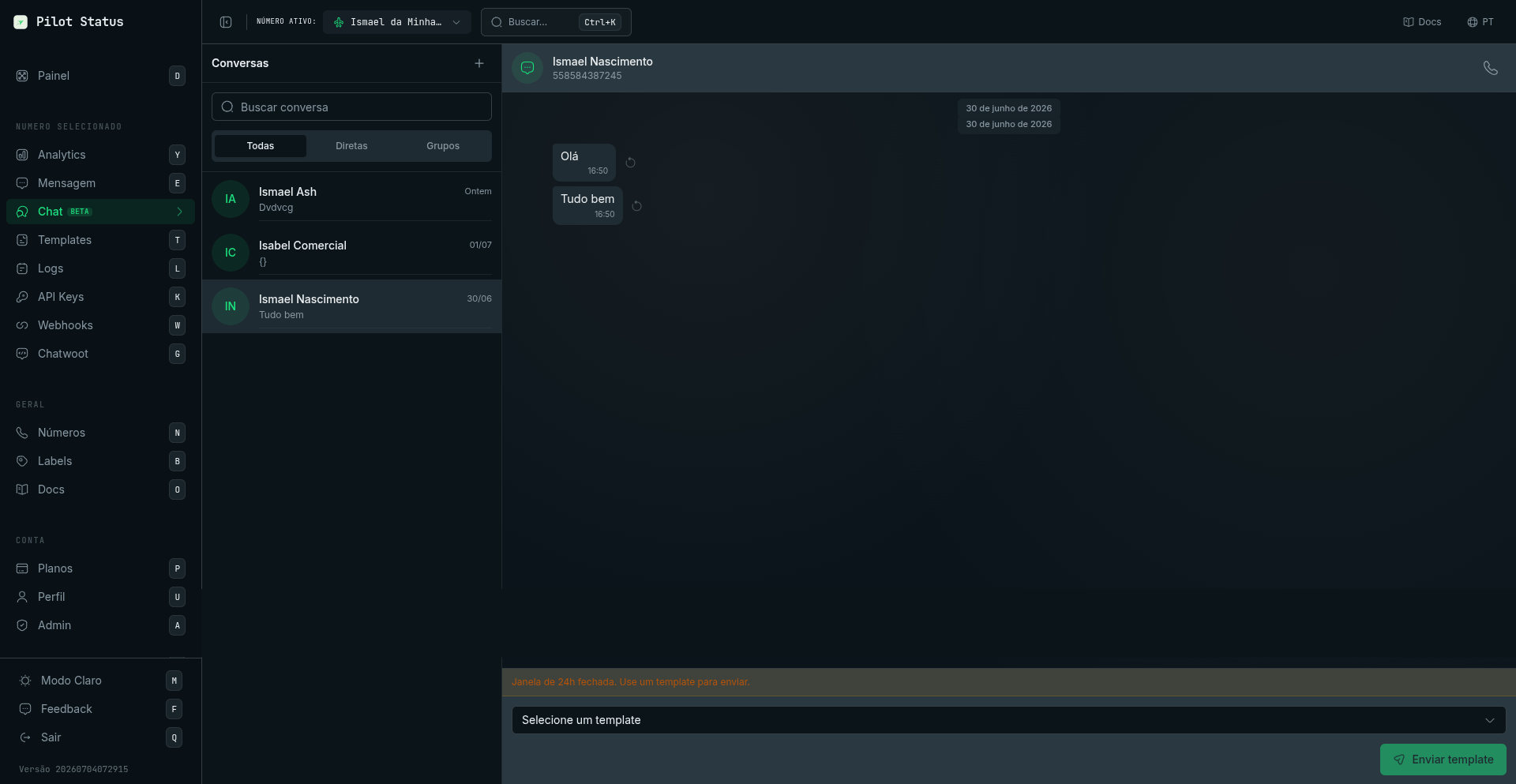
La bandeja de Chat: lista de conversaciones, hilo de mensajes y un compositor de plantillas que aparece cuando la ventana de 24 horas está cerrada.
Cómo llegar
Barra lateral → Chat (marcado como beta), o ve directo a/chat (atajo de teclado C). Una conversación tiene su propia URL, /chat/<conversationId>: abrirla (o recargarla) abre esa conversación directamente, incluso cuando no está en la primera página de la lista.
La pantalla siempre trabaja sobre el Active number elegido en el encabezado del panel. Cambia el número en el encabezado para ver la bandeja de otro número; cada número tiene sus propias conversaciones, y la conversación abierta se cierra al cambiar.
- Sin número conectado: la pantalla queda bloqueada con “Connect a number to continue” y un botón Add Number.
- Sin número seleccionado: ves “Select a number”: “Pick a WhatsApp number to view and reply to conversations.”
- Número de prueba compartido seleccionado (el número Test): puedes navegar, pero cada envío, llamada y reenvío se rechaza con “Test number: select one of your numbers to send in chat.”
Chat es una función de los planes pagos: la página Planes la indica como no incluida en Free.
Quién puede usarla
Leer conversaciones requiere el permiso de chat; enviar, reaccionar, reenviar, fijar, destacar, eliminar, reintentar y organizar chats (archivar, fijar, vaciar, eliminar) requieren el permiso de envío; iniciar un chat nuevo requiere el permiso de contactos; las llamadas requieren el permiso de llamadas. Owner, Admin y Agent tienen los cuatro.
Las funciones que ves dependen del número
La pantalla oculta lo que la conexión del número no puede hacer:La lista de conversaciones (panel izquierdo)
El encabezado dice Chats, con un botón New chat (+).- Search conversation: filtra la lista por nombre o número.
- Chips de filtro: All, Unread, Favorites, Direct, Groups, Newsletter. Cada chip excepto All muestra cuántas conversaciones no leídas contiene. Groups y Newsletter solo aparecen en números no oficiales. Los chips que no caben van bajo More filters.
- Archived: una fila en la parte superior de la lista All cuando tienes chats archivados. Abre su propia vista (Archived, con una flecha para volver): “These chats stay archived when new messages are received.”
- Cada fila muestra la foto, el nombre (o número), la vista previa del último mensaje, la hora, un indicador de no leídos (99+ por encima de 99) y un ícono de pin en los chats fijados. Un grupo sin nombre aparece como Unnamed group / Group #id; un canal, como Channel / Channel #id.
- More options en una fila (al pasar el cursor en escritorio, manteniendo presionado en móvil): Pin chat / Unpin chat, Archive chat / Unarchive chat, Add to favorites / Remove from favorites, Mark as read / Mark as unread.
- Puedes fijar como máximo 3 chats por número. Fijar un chat archivado lo desarchiva; archivar un chat fijado lo desfija.
- Los favoritos son personales: cada usuario tiene los suyos, y nunca se muestran a un compañero. El estado de archivado, fijado y no leído lo comparten todos en el workspace.
- Abrir una conversación la marca como leída.
Iniciar un chat nuevo: panel “New chat”
Haz clic en + (New chat). El panel izquierdo cambia al panel New chat:- Search name or number: busca en tus contactos guardados (No contacts found. cuando no hay coincidencias). Haz clic en un contacto para abrir la conversación.
- Start by number: abre un teclado numérico: Choose country code, el campo Phone number, Backspace y Start chat. Pilot Status abre la conversación existente con ese número, o la crea.
El hilo (panel derecho)
Haz clic en una conversación para abrirla. El encabezado muestra la foto, el nombre y, debajo, el número de teléfono, Group, Newsletter o Business account (para contactos de WhatsApp Business). Botones del encabezado:- Search messages: el panel de búsqueda, con Search this conversation y Go to a date (salta al primer mensaje de ese día). No messages found cuando no hay coincidencias.
- Call: solo en conversaciones directas en números que admiten llamadas (consulta Llamadas).
- More options (⋮): el menú de la conversación, ver más abajo.
- Hacer clic en el nombre abre Contact info / Group info.
Otras marcas: un distintivo App (“Sent from app”) en los mensajes enviados desde el propio teléfono, una estrella en los mensajes que destacaste, un pin en los mensajes fijados, las etiquetas Forwarded / Forwarded many times, chips de reacción debajo de la burbuja y burbujas de llamada (Incoming call, Outgoing call, Missed call, Call not answered, Call declined, Call failed).
Banners y distintivos que puedes ver:
- Came from an ad / Came from a post en un mensaje que llegó desde un anuncio Click-to-WhatsApp, con View performance.
- Came from the form <form> cuando el contacto vino de un formulario de leads de Meta.
- “Messages are not stored for this number (relay-only mode).”: el modo de privacidad del número no guarda historial, así que la bandeja queda vacía.
- content unavailable en lugar de un nombre o un mensaje cuando la configuración de privacidad del número lo oculta.
- Media unavailable: “The message arrived, but the file was not stored — there is nothing to download.”; Loading media… mientras un archivo todavía se está procesando.
Acciones sobre mensajes
Haz clic derecho en un mensaje (escritorio) o mantenlo presionado (móvil):
Reaccionar: pasa el cursor sobre un mensaje y elige uno de 👍 ❤️ 😂 😮 😢 🙏, o More reactions. Elige el mismo emoji de nuevo (o haz clic en tu propio chip) para quitarlo. Las reacciones solo se ofrecen en conversaciones directas y, en números oficiales, solo en mensajes que envió el contacto.
Select messages (también en el menú ⋮) reemplaza el compositor por una barra: Selected messages, Star, Copy, Forward y Cancel.
Diálogo Message info
El Message ID es el ID de WhatsApp del mensaje (el
wamid en números oficiales). Es el mismo ID que usan la API y los webhooks para ese mensaje.
Diálogo Forward message
Título Forward message (o Forward N messages desde Select messages). “The message is re-sent as a new message to each chosen conversation.” Busca con Search by name or phone, marca hasta 5 conversaciones (Choose up to 5 conversations, luego Limit of 5 conversations reached) y haz clic en Forward. Las conversaciones que fallaron se listan en Not forwarded to:. Reenviar no está disponible en el número de prueba.Diálogo Shared contact
Una tarjeta de contacto recibida muestra Message (abre un chat con ese número) y View contact (o View all si son varios). El diálogo, Shared contact / Shared contacts (“Received in this conversation as a contact card.”), lista cada nombre, organización, teléfono (Copy phone, Message) y correo (Copy email).Visor de multimedia
Haz clic en una imagen o video para abrirlo en pantalla completa. Puedes navegar con Previous / Next, Zoom in / Zoom out, y usar Reply, React, Star, Forward, Download y Go to message.Mensajes destacados
Starred messages (desde el menú ⋮ o el panel de información) lista los mensajes que destacaste en esta conversación, con Load more. Haz clic en uno para ir a él.El compositor
- Campo Message: Enter envía. Tu borrador se guarda por conversación, incluso después de cerrar el chat.
- Send template: cambia al compositor de plantillas (opcional, excepto cuando la ventana de 24 horas está cerrada).
- Attach (+): Document, Photos & videos, Camera, List y Sticker. También puedes pegar archivos o arrastrarlos al hilo (“Drop to attach to the conversation”).
- Record voice message (se muestra cuando el campo está vacío): la barra de grabación tiene Cancel recording, Pause / Resume y Send voice message.
Vista previa de multimedia
Las fotos, videos, documentos y stickers que adjuntas (desde Attach, pegándolos o soltándolos en el hilo) se suben primero y luego se muestran en una vista previa antes de enviar nada. Un documento se muestra como un ícono de archivo con su nombre. La vista previa tiene Add a caption… (oculto para stickers), Emoji, una tira de miniaturas para cambiar entre archivos y Send. Close (o Esc) cancela.- El caption va solo con el primer archivo. Los demás archivos se envían justo después, uno por uno, sin caption.
- No hay control de recorte ni de calidad: lo que envías es el archivo exactamente como lo elegiste, en su tamaño y calidad originales. Para recortar o redimensionar una imagen, hazlo antes de adjuntarla.
- Para agregar archivos al mismo envío, arrástralos sobre la vista previa mientras está abierta: se suman. La tira de miniaturas no tiene botón +.
- Los archivos se validan al subirse: imágenes (PNG, JPEG, WebP, GIF) hasta 10 MB, videos (MP4, WebM, MOV, 3GP) hasta 64 MB, documentos (PDF, Word, Excel, PowerPoint, TXT, CSV, ZIP) hasta 100 MB. Un archivo de otro tipo o por encima de su límite no se adjunta, y ves Failed to send media.
- Un sticker debe ser una imagen
.webpde exactamente 512×512 píxeles. Cualquier otro tamaño se rechaza antes de subirse con “A sticker must be exactly 512x512 pixels — this one is <width>x<height>. Resize it and try again.”
Mensaje de lista
Attach → List abre List message: Message text, Button text (por ejemplo, View options), luego secciones con Section title (optional) y filas con Row title, Description (optional) y Row ID (optional). Usa Add section / Add row y haz clic en Send list.Plantillas y la ventana de 24 horas
En un número oficial (Meta) puedes enviar mensajes libres (texto, multimedia, listas, notas de voz) solo dentro de las 24 horas posteriores al último mensaje del contacto. Fuera de ese plazo, el compositor muestra “24h window closed. Use a template to send.” y se convierte en el compositor de plantillas, que no puedes cancelar hasta que el contacto vuelva a escribir. En el compositor de plantillas: Select a template (las plantillas aprobadas del número; No approved templates. cuando no hay ninguna), completa cada variable (Value), revisa la Preview y haz clic en Send template. Si no se puede confirmar un envío, ves “Could not confirm the template was sent. Retry — it will not be sent twice.” con Retry. Los números no oficiales no tienen ventana de 24 horas: Send template es solo un atajo. El compositor se reemplaza por un aviso en dos casos: Only admins can send messages (un grupo de anuncios donde tu número no es administrador) y You can’t send messages to this channel (un canal en el que tu número no puede publicar).Llamadas (softphone)
En conversaciones directas de números oficiales (Meta) y Evolution GO, Call en el encabezado (o en el panel de información) hace una llamada de voz de WhatsApp desde tu navegador. Las llamadas entrantes suenan en la pantalla abierta.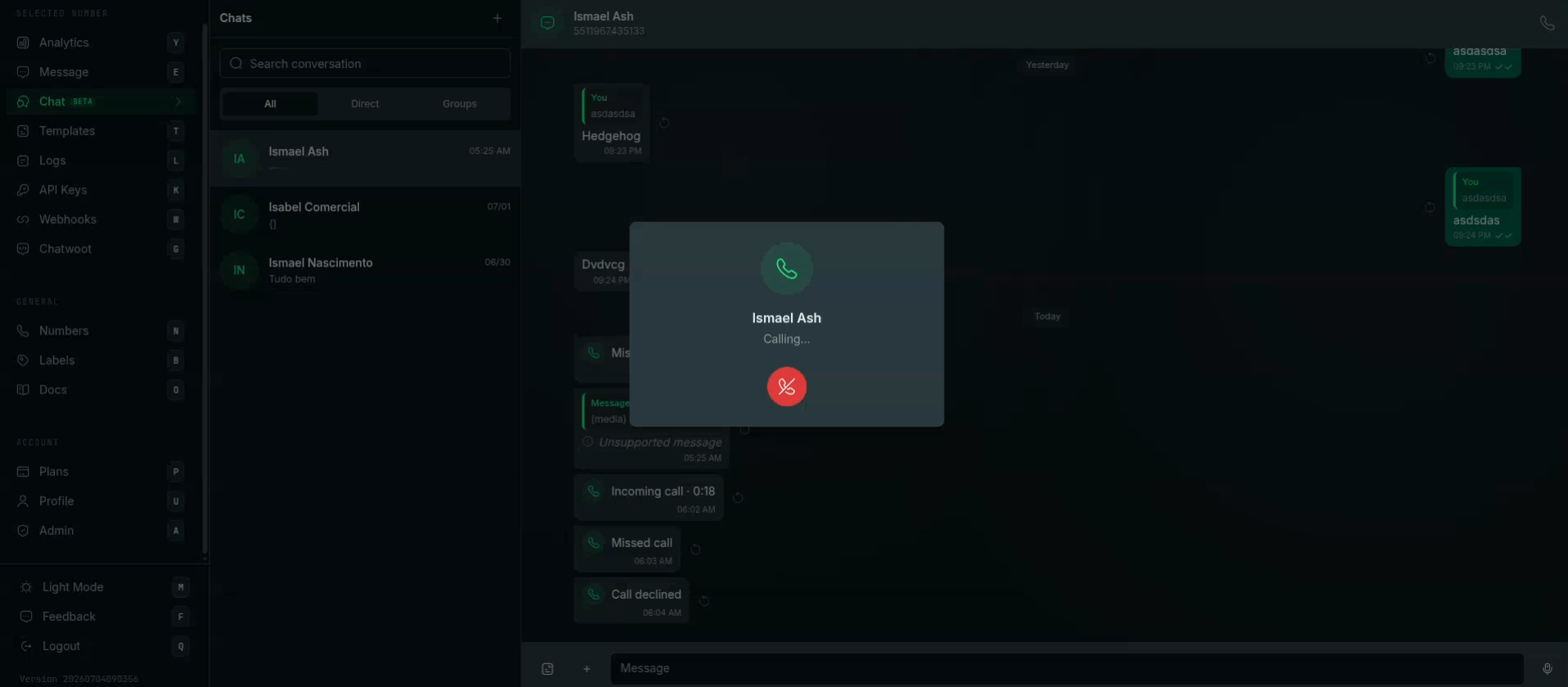
Llamadas de voz en /chat: el softphone integrado suena en el lugar, y los eventos de llamada (entrante, perdida, rechazada) aparecen como burbujas en la conversación.
- “Allow microphone access to place calls.”
- “This browser does not support calling.”
- “The contact hasn’t allowed calls yet. Request permission in the conversation.” (números oficiales)
- “Calling is not enabled for this number.” (números oficiales)
- “The WhatsApp Business account (WABA) has no payment method. Business calls are billed by Meta — add a card in WhatsApp Manager.”
Menú de la conversación (⋮)
Clear this chat? / Delete this chat?
- Clear chat: “Messages up to now will no longer show here. The chat stays in the list.” El hilo, la lista de multimedia, la búsqueda y la exportación empiezan entonces después de ese momento. No se elimina nada.
- Delete chat: “The chat leaves the list until a new message arrives.” Los mensajes se conservan.
Panel Contact info / Group info
Se abre a la derecha (pantalla completa en móvil). Muestra la foto, el nombre y el número (o, para un grupo, Group · N members), además de:- Botones Call y Search.
- Description (grupos).
- Media, links and docs: abre el explorador de multimedia con las pestañas Media, Links y Docs y Load more. Haz clic en un elemento para abrirlo o ir a su mensaje. “Media is not stored for this number.” en números relay-only.
- Starred messages: tus mensajes destacados en este chat.
- Miembros del grupo: cada miembro con un distintivo Admin cuando corresponde, See all (N), Search member by name or number, Show more y Message <phone> para abrir un chat directo con un miembro. “Couldn’t load the participants right now.” si falla la lista de miembros.
- Archive chat, Pin chat, Mark as unread, Export chat (Text (.txt) / Spreadsheet (CSV)), Clear chat y Delete chat: las mismas acciones del menú ⋮.
Valores en esta pantalla
Nada en esta pantalla se muestra una sola vez. Cada valor se puede volver a abrir en cualquier momento:- Message ID de un mensaje recibido: Message info.
- Timestamps de entrega de un mensaje enviado: Message info.
- El número del contacto: el encabezado del hilo o el panel de información.
- Archivos: Download en el visor de multimedia, o Media, links and docs.
Hazlo por API / MCP
Las llamadas a la API usan una API key asociada al número; las herramientas MCP envuelven los mismos endpoints.
Relacionado: Eventos de webhook (recibe los mismos mensajes en tiempo real) · Chatwoot (responde desde Chatwoot en su lugar).