

/messages) envía una plantilla aprobada desde el panel, a una persona o a una lista completa. Cada destinatario se convierte en un envío por el mismo camino que el endpoint público que usa tu código, POST /v1/messages/send, así que un envío desde aquí se comporta exactamente igual que un envío por API: pasa por la cola y aparece en Logs y analíticas.
El envío se hace con la API key más reciente del número seleccionado, así que se aplica la configuración de esa key (como su webhook y su retención de datos). Si el número aún no tiene API key, se crea una Default API Key para él en el primer envío.
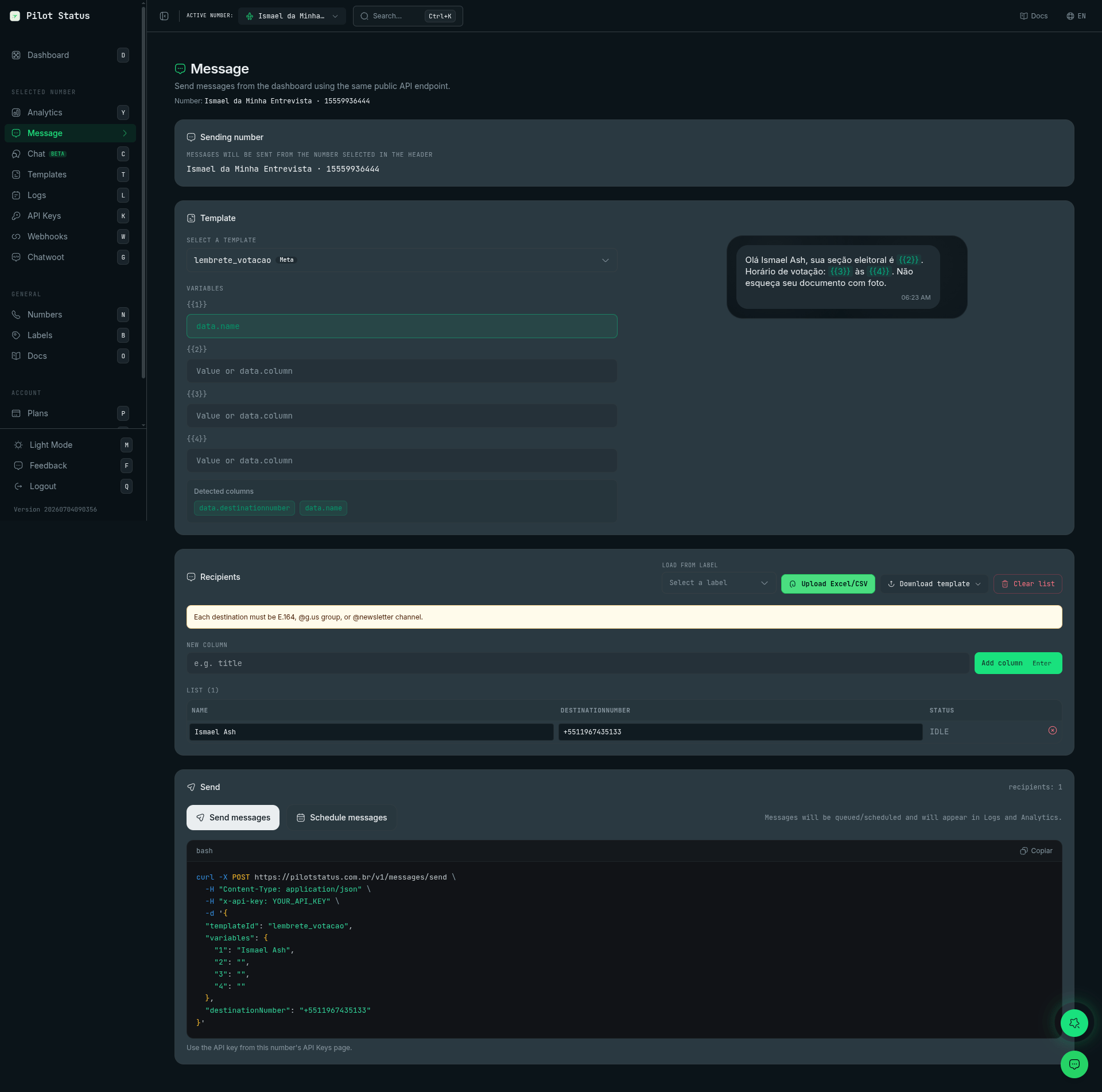
La página Message: selector y vista previa de plantilla, variables asociadas a columnas de la hoja de cálculo, lista de destinatarios con carga de Excel/CSV, acciones Enviar y Programar, y el curl generado automáticamente de la llamada exacta a la API.
Cómo llegar
En la barra lateral, haz clic en Message, en el grupo Selected Number (atajo de teclado:E). El título de la página es Message, con el subtítulo Send messages from the dashboard using the same public API endpoint. y el Number: desde el que envías.
Quién puede usarla
Owner, Admin y Agent pueden abrir la pantalla y enviar (permisosmessages:bulk_send y messages:send). Analyst no la ve. Un miembro restringido a algunos números solo puede enviar desde esos números. Consulta Roles y permisos.
La pantalla en sí no depende del plan. Cada destinatario es un mensaje y cuenta para la cuota de mensajes de tu plan; un mensaje por encima de la cuota falla con PLAN_LIMIT_REACHED (consulta Códigos de error del log).
Qué ves
La pantalla tiene cinco bloques, de arriba hacia abajo.Número de envío
Los mensajes salen desde el número seleccionado en el encabezado (Messages will be sent from the number selected in the header). Para enviar desde otro número, cámbialo en el selector de números del encabezado. Sin un número seleccionado, el bloque dice Select a number in the header.No puedes enviar desde el número de prueba de Pilot Status. Si es el número seleccionado, el envío se bloquea con Test number: select one of your numbers to send messages.
Plantilla
Elige la plantilla en Select a template (con búsqueda). La pantalla envía solo plantillas: aquí no hay envío de texto libre ni de multimedia suelta; para eso, usa el Chat en vivo o la API.- En un número oficial (Meta Cloud API), la lista muestra solo las plantillas de ese número aprobadas por Meta. Una plantilla aún no aprobada falla con Template not yet approved by Meta. Submit the template for approval in /templates and wait for Meta to approve it before sending via this number.
- Las plantillas que vinieron de Meta llevan un distintivo Meta en la lista.
- En otros números, la lista muestra todas tus plantillas.
Variables
Si la plantilla tiene variables, cada una recibe un campo (Value or data.column). Puedes escribir:- un valor fijo, igual para todos los destinatarios; o
data.<column>, para tomar el valor de esa columna de la lista de destinatarios (por ejemplo,data.link).
data.<column> automáticamente. Detected columns muestra cada columna de la lista como un chip data.; haz clic en uno para copiarlo. Una plantilla sin variables dice This template has no variables.
En las plantillas de Marketing creadas en Pilot Status aparece el interruptor Rewrite with AI (anti-spam): después de renderizar la plantilla, la IA varía el texto final manteniendo una longitud y un tono similares, para que los envíos masivos se vean menos repetitivos. Está desactivado por defecto y se reinicia al cambiar de plantilla. No aparece en las plantillas de Marketing que vinieron de Meta.
Message preview muestra el mensaje renderizado (encabezado, multimedia, cuerpo, pie, botones y listas) con las variables completadas a partir del primer destinatario de la lista.
Destinatarios
Arma la lista con cualquier combinación de estas formas. Agregar nunca crea duplicados: un destino que ya está en la lista se omite.- Load from label: elige una etiqueta (cada una muestra su cantidad de contactos) para agregar todos sus contactos. Las etiquetas se gestionan en la pantalla Etiquetas.
- Upload Excel/CSV: un archivo
.xlsx,.xlso.csvcon una columnanamey una columna de destino. La columna de destino puede llamarsedestinationNumber,number,numero,telefoneophone. Cualquier otra columna se convierte en una columnadata.para las variables. - Download template: descarga un modelo de hoja de cálculo (Excel (.xlsx) o CSV (.csv)) con las columnas
name,destinationNumbery una columna por variable de la plantilla, precompletado con tu propio nombre y teléfono y el número de Pilot Status. - New column / Add column (o
Enter): agrega una columna vacía a todas las filas, para completar a mano. Cada columna extra tiene Remove column. - Clear list: vacía la lista.
- un número de teléfono en formato E.164 (
+5511999999999); - un grupo de WhatsApp (que termina en
@g.us); - un canal de WhatsApp (que termina en
@newsletter).
Enviar
El bloque muestra cuántos recipients (destinatarios) hay en la lista.- Send messages: envía ahora.
- Schedule messages: abre un selector con una fecha, Hour y Minute (en la zona horaria de tu navegador), que empieza en la fecha y hora actuales, y luego Schedule. Clear vacía la fecha.
SENDING, luego QUEUED (aceptado, con su ID de mensaje) o FAILED con el error debajo. Mientras se ejecuta, la lista y los botones quedan bloqueados y el botón dice Sending….
Mantén esta pestaña abierta hasta que termine, es decir, hasta que ninguna fila esté en
SENDING. Cerrar o recargar la pestaña detiene el envío: los destinatarios que ya estaban en QUEUED igual salen, el resto nunca se envía. Pasar a otra pantalla oculta los resultados por fila. Mientras el lote se ejecuta, el navegador pide confirmación antes de cerrar o recargar la pestaña.QUEUED significa que el mensaje entró en la cola, no que se entregó. La entrega, la lectura y las fallas aparecen en Logs, donde también puedes cancelar un envío programado o reenviar uno fallido. En números conectados por web, los envíos en frío (ventana de 24 h cerrada) se espacian con el motor antibloqueo, así que una lista grande tarda en salir.
El curl de la misma llamada
Debajo del bloque de envío, un curl muestra la solicitud exactaPOST /v1/messages/send para el primer destinatario, con la plantilla seleccionada y las variables resueltas. Mientras el selector Schedule messages está abierto, también lleva la fecha y hora elegidas como deliverAt; cerrar el selector sin programar lo quita de nuevo, así que el comando copiado es un envío inmediato. Cópialo para reproducir el envío desde tu código. Reemplaza YOUR_API_KEY con la key de la página API Keys de este número (Use the API key from this number’s API Keys page.).
Hazlo por API / MCP
Usa una API key asociada al número; consulta Autenticación de la API. La guía paso a paso es Enviar mensajes.