

templateId. Esta página describe lo que muestran y hacen las pantallas del panel. Para las reglas de la plantilla en sí (categorías, variables, aprobación de Meta, estructura), consulta Plantillas y la API de plantillas.
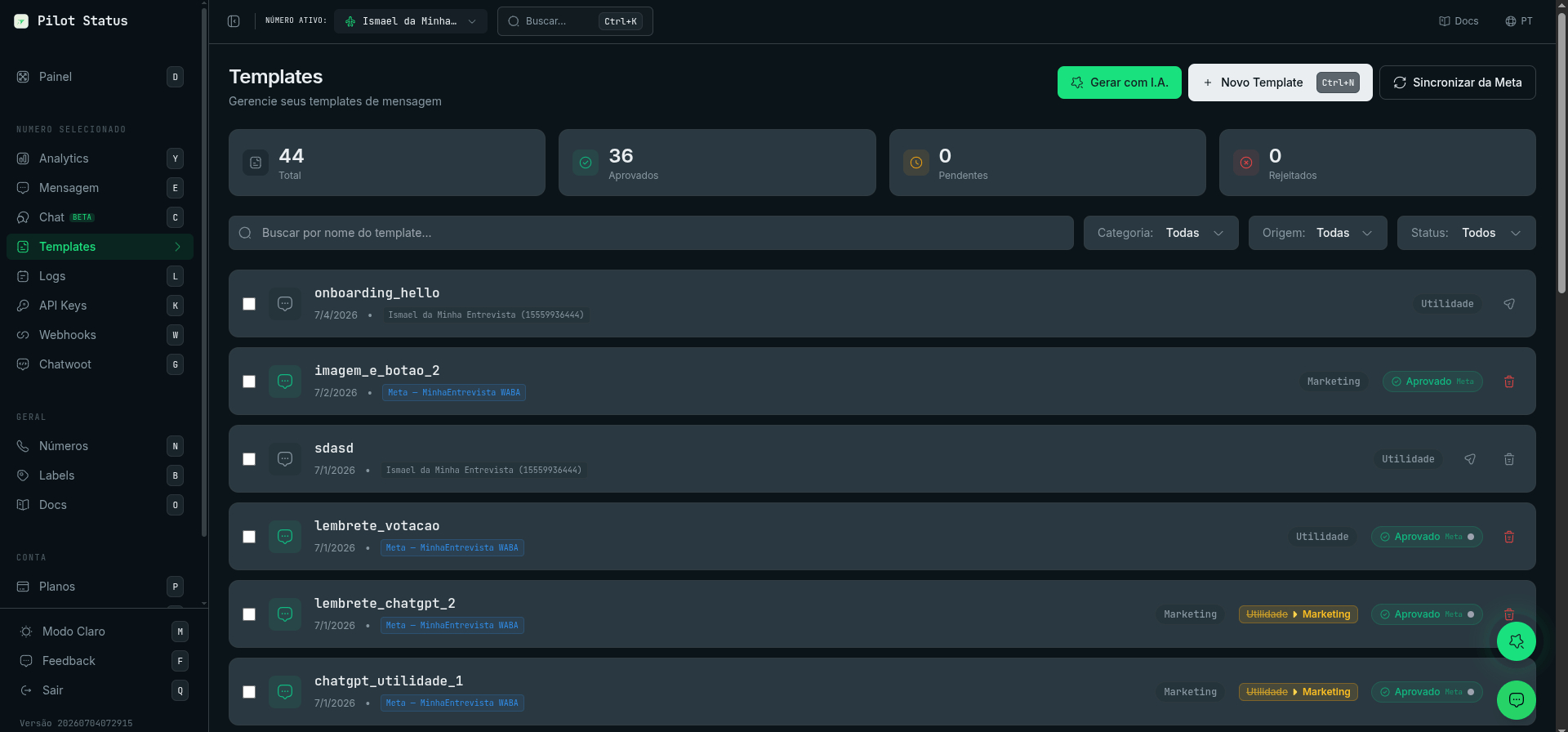
La lista de plantillas: tarjetas de estado, filtros y una fila por plantilla.
Cómo llegar
La lista muestra las plantillas del número seleccionado en el encabezado del panel. Cuando el número seleccionado es el número de prueba de Pilot Status, la lista muestra en su lugar todas las plantillas del workspace, pero ese número es solo para pruebas: eliminar, sincronizar, enviar a Meta y guardar están bloqueados, con el mensaje “Test number: select one of your numbers to manage templates.” (Número de prueba: selecciona uno de tus números para administrar plantillas.) Elige uno de tus propios números en el encabezado para administrar plantillas.
Quién puede hacer qué
Agents y Analysts leen la lista (permiso
templates:read). Todo lo que escribe (incluido el envío de prueba, que es un mensaje real) necesita templates:manage, que tienen Owner y Admin. Para Agents y Analysts, las filas no son clicables y los botones de escritura y las casillas no se muestran.
No hay restricción de plan en estas pantallas.
Lista de plantillas (/templates)
Botones del encabezado
- Generate with AI: abre el modal Generate Template with AI (consulta Generación con IA). Se muestra solo cuando la IA está disponible en la plataforma.
- New Template: abre
/templates/new. - Sync from Meta: se muestra cuando el workspace tiene al menos un número oficial (Meta). Consulta Sync from Meta.
Tarjetas de estado
Cuatro tarjetas: Total, Approved, Pending, Rejected. Cuentan las plantillas cargadas en ese momento con los filtros activos; no son totales de todo el workspace. Rejected cuenta tanto las plantillas rechazadas como las deshabilitadas. Hacer clic en una tarjeta establece el filtro Status (Total lo borra).Filtros
- Search by template name…: filtra por nombre mientras escribes.
- Category: All, OTP, Marketing, Utility. Al pasar el cursor sobre una opción se muestra para qué sirve la categoría, ejemplos y la regla que aplica en el número de Pilot Status.
- Source: All, Pilot Status (plantillas que no están en Meta: borradores nunca enviados y plantillas de números que no son de Meta), Meta (plantillas en tu WhatsApp Business Account, importadas con Sync from Meta o enviadas desde Pilot Status; una plantilla pasa aquí en cuanto Meta acepta el envío).
- Status: All, Approved, Pending, Rejected, Disabled, Paused (estado de revisión de Meta).
Qué muestra cada fila
- El nombre de la plantilla (monoespaciado) y un ícono que copia el nombre al portapapeles.
- La fecha de la última actualización.
- Una insignia Meta (con el nombre de la WABA,
Meta — <WABA name>) cuando la plantilla está en Meta, o el número al que pertenece la plantilla. - La categoría. Cuando Meta cambió la categoría tras la revisión, una insignia muestra la categoría anterior tachada y la nueva (tooltip: “Category changed by Meta”).
- La insignia de estado de Meta (Approved, Pending, Rejected, Disabled o Paused) con un punto de color para la calificación de calidad de Meta (verde, amarillo, rojo) cuando Meta informa una.
- Para una plantilla rechazada, Reason: seguido del motivo de rechazo de Meta.
Acciones de fila
Pasa el cursor sobre una fila para ver sus íconos de acción. Cuáles aparecen depende de la plantilla y de tu rol:
Hacer clic en cualquier otra parte de la fila abre el editor (Owner/Admin).
Una vez que Meta acepta un envío, la plantilla cuenta como plantilla de Meta: los íconos de enviar y de matraz desaparecen de su fila, y los cambios posteriores pasan por Save en el editor (consulta Editar y volver a enviar).
Acciones masivas
Owner y Admin ven una casilla en cada fila. Seleccionar al menos una muestra una barra con:- Delete selected: pide confirmación en el modal Delete Templates y luego elimina cada una. Las plantillas que están en Meta también se eliminan en Meta.
- Submit selected to Meta: abre la confirmación de Submit to Meta y envía cada plantilla seleccionada al número de Meta seleccionado en el encabezado. Las plantillas que ya están en Meta se omiten.
- Deselect all.
Sync from Meta
Sync from Meta importa a Pilot Status las plantillas que existen en tus WhatsApp Business Accounts, para todos los números de Meta del workspace (no solo el del encabezado). Se crean las plantillas nuevas y se actualizan las existentes. El resultado aparece como un aviso: “Synced from Meta: 2 new, 3 updated” o “No new templates found on Meta.” Si no se puede acceder a Meta para una cuenta, ves: “Could not access the WhatsApp Business Account (WABA) on Meta. It may have been removed/deleted, or the System Token lacks permission. Reconnect the number on Meta.” (No se pudo acceder a la WABA en Meta. Puede haber sido eliminada, o el System Token no tiene permiso. Vuelve a conectar el número en Meta.)Eliminar
Hay dos caminos de eliminación, y cuál ofrece una fila depende de si la plantilla está en Meta.- Delete Template (ícono de papelera simple): para una plantilla que nunca se envió a Meta. El modal pregunta “Are you sure you want to delete the template” con el nombre. Si tiene éxito: “Template deleted!”
- Delete Template from Meta (ícono de papelera roja): para una plantilla en Meta. El modal dice “Are you sure you want to delete this template from Meta? This action cannot be undone.” Elimina la plantilla en Meta y en Pilot Status. Si tiene éxito: “Template deleted from Meta!”
Cuando Meta rechaza la eliminación
Si Meta la rechaza (por ejemplo, el token no tiene permiso sobre la WABA), no se elimina nada y se abre el modal Meta refused the deletion. Muestra el motivo de Meta y el nombre de la plantilla, y explica que puedes eliminar solo la copia de Pilot Status: la plantilla se queda en Meta y puede reaparecer en la próxima sincronización. Remove local copy only hace eso, y el aviso confirma: “Removed from Pilot Status only. The template STAYS on Meta and may reappear on the next sync.” Esta opción solo aparece después de un rechazo; nunca es la predeterminada. Si Meta dice que la plantilla no existe allí, ves “This template was not found on Meta. Try deleting it locally only.”Template insights
El modal Template insights muestra las analíticas de Meta para una plantilla que está en Meta:- El nombre de la plantilla, su estado en Meta y su calificación de calidad (GREEN, YELLOW, RED).
- Un selector de período: 7 days, 30 days (por defecto), 90 days.
- Cuatro cifras: Sent, Delivered, Read, Read rate (— cuando no se entregó nada).
- Sent per day: una barra por día.
- Button clicks: cada botón con su cantidad de clics, o “No clicks recorded in this period.”
Editor (/templates/new y /templates/:id/edit)
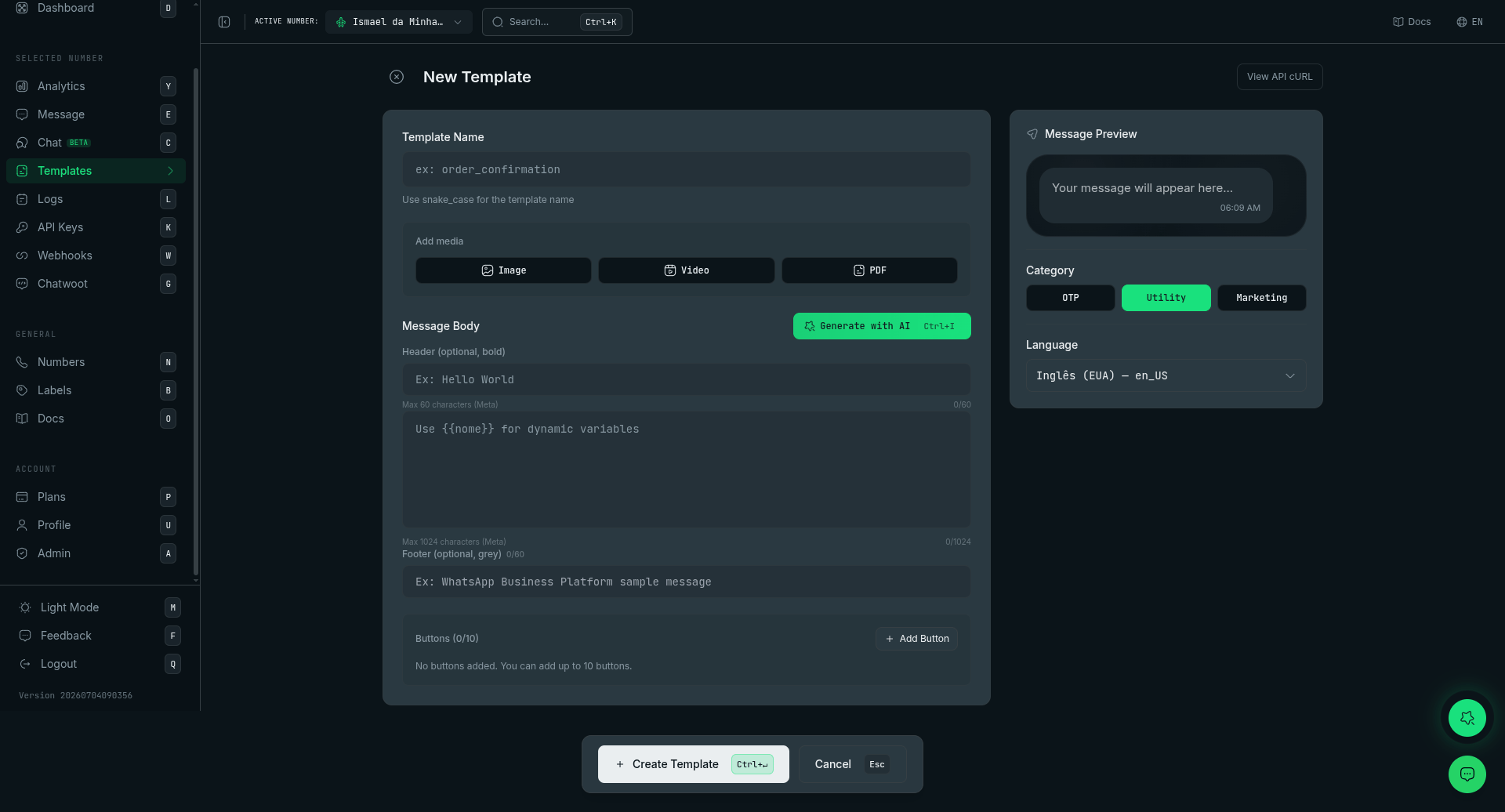
El editor de plantillas: el formulario a la izquierda, la vista previa en vivo y la categoría/idioma a la derecha.
Formulario
- Template Name (solo al crear): se convierte a snake_case mientras escribes. Si el nombre ya existe, ves “A template with this name already exists.” El nombre no se puede cambiar después de la creación.
- Add media: medio del encabezado: Image, Video o PDF. Elige Use URL para pegar un enlace directo
http(s), o Upload para enviar un archivo (Choose image, Choose MP4 video, Choose PDF). Límites: PNG, JPEG, WebP o GIF hasta 5 MB; MP4 hasta 16 MB; PDF hasta 10 MB. Después de una carga ves Media on server y “Remember to click ‘Save’ to persist this media in the template.”: la carga solo se conserva cuando guardas. El medio no está disponible mientras haya un encabezado de texto, una lista o un carrusel. Remove media lo borra. - Message Body: tres campos, con
{{variable}}resaltado:- Header (optional, bold): máximo 60 caracteres, como máximo 1 variable, sin emojis, saltos de línea ni formato. No disponible mientras haya medio en el encabezado, una lista o un carrusel.
- El cuerpo: máximo 1024 caracteres (se muestra un contador).
- Footer (optional, grey): máximo 60 caracteres.
- Detected variables: cada
{{variable}}encontrada, como chips. - Variable examples: un valor de ejemplo por variable, enviado a Meta para la aprobación. Generate examples with AI los completa (cuando la IA está disponible).
- Buttons: la lista de botones (hasta 10) con Add Button, que abre el modal de botones. Haz clic en un botón para editarlo; el ícono de papelera lo elimina.
- Carousel: Add carousel convierte la plantilla en un carrusel de 2 a 10 tarjetas, cada una con una imagen, un texto corto y hasta 2 botones. Es exclusivo: con un carrusel no hay encabezado ni sección de botones, y Add carousel desaparece cuando la plantilla ya tiene botones, una lista o una tarjeta de pedido.
Barra lateral
- Message Preview: una vista previa en vivo al estilo de WhatsApp del mensaje mientras escribes, con los ejemplos de variables aplicados, medios, botones, lista, tarjeta de pedido o carrusel. Cuando la plantilla contiene un enlace, una nota recomienda acortarlo con ShareContent.
- Category: OTP, Utility o Marketing, con un tooltip en cada una. Se define al crear; al editar es de solo lectura (“Category cannot be changed after creation.”). En una plantilla aprobada: “Approved template — changes require new Meta approval.”; en una pendiente: “Pending template — changes may affect approval.”
- Language: lista con búsqueda de los idiomas de Meta. También queda fijo después de la creación.
Barra inferior
- Create Template (al crear) o Save (al editar). Deshabilitado mientras está seleccionado el número de prueba de Pilot Status (“Test number: select one of your numbers to save or publish templates.”).
- Submit to Meta (solo al editar): se muestra para plantillas que todavía no están en Meta, cuando el workspace tiene un número de Meta. Primero guarda (o, si no hay cambios, sigue directamente) y luego abre la confirmación de Submit to Meta.
- Send Test: se muestra cuando el número de prueba de Pilot Status está conectado. Abre Send Test.
- Cancel (
Esc).
Editar y volver a enviar
Lo que hace Save depende de si la plantilla ya está en Meta. El nombre, la categoría y el idioma nunca cambian después de la creación, sea cual sea el estado.- Todavía no está en Meta (un borrador, o una plantilla de un número que no es de Meta): Save solo guarda el cambio en Pilot Status. Envíala a revisión con Submit to Meta.
- Está en Meta (enviada desde Pilot Status o importada con Sync from Meta): Save envía la versión editada a Meta como una edición de la misma plantilla. Pilot Status solo escribe la nueva versión después de que Meta la acepta; el estado vuelve entonces a Pending hasta que Meta la revise de nuevo. Si Meta la rechaza, nada cambia, ni en Pilot Status ni en Meta.
Plantillas con un botón de Flow
Una plantilla cuya versión almacenada tiene un botón Flow (ya sea que lo agregaste con el selector de Flow o que vino de Meta) es de solo lectura en el editor, y lo mismo ocurre con una que tenga un botón de catálogo o de WhatsApp Pay creado en la consola de Meta. Puedes abrirla e incluso abrir el botón, pero Save se rechaza con “This template has a button Pilot Status does not support yet (FLOW). Saving here would delete it on Meta. Edit it in Meta’s console.”, porque guardar recrearía la plantilla en Meta sin ese botón. El mismo mensaje aparece para Submit to Meta en la barra inferior del editor, porque primero guarda.- Para enviar un borrador que tiene un botón de Flow, usa el ícono de enviar en su fila de la lista (o Submit selected to Meta), que envía sin guardar.
- Para cambiar el texto de la plantilla o su Flow, crea una plantilla nueva. A través de la API,
PUT /v1/templates/{id}acepta una edición solo si el botón de Flow sigue vinculado al mismo Flow.
Modal de botones
Add Button abre el modal Add Button (Edit Button cuando haces clic en uno existente): “Choose the type of button to add.”
Las opciones que la combinación actual no permite aparecen deshabilitadas con el motivo (límite de botones alcanzado, exclusividad de la lista).
Selector de Flow
La opción Flow siempre está visible. Está deshabilitada con “Meta Cloud API numbers only.” en un número que no es de Meta, y con “This template already has a Flow — Meta allows one per template.” cuando ya hay uno. El paso pide:- Button label (hasta 25 caracteres).
- Flow: una lista de todos los Flows de la WhatsApp Business Account del número, cada uno con su estado (Select a Flow). Si eliges uno que no está publicado, ves que la plantilla puede aprobarse, pero el botón solo se abre cuando el Flow esté publicado. Sin Flows: “No Flows on this account. Create one in Meta’s manager and sync before binding.” Si la lista no carga, el mensaje lo indica: no significa que no haya ninguno.
- Action: Open a screen (con First screen) o Exchange data with the endpoint.
Generación con IA
Generate with AI (en la lista, y junto a Message Body en el editor de nueva plantilla; atajoCtrl+I / ⌘+I) abre Generate Template with AI: “Describe your template’s goal. The AI will create the name, message text, and even suggest buttons if necessary.” Escribe el briefing y haz clic en Generate. Desde la lista, abre /templates/new y empieza a generar de inmediato.
Mientras se ejecuta ves “AI is working…”: completa la categoría, el nombre, el cuerpo, el encabezado, el pie, los botones, el idioma y los ejemplos de variables. Si un campo generado supera el límite de Meta, se le pide a la IA que lo acorte automáticamente, y un aviso te dice qué campos se acortaron (“Shortened to fit Meta’s limit: …”). Si un campo todavía no cabe, una advertencia te indica su longitud y el máximo para que lo recortes antes de guardar: el texto nunca se corta en silencio.
La generación con IA es solo para plantillas nuevas; al editar, solo se ofrece Generate examples with AI. Los puntos de entrada de IA se ocultan cuando la IA no está disponible en la plataforma.
Send Test
El modal Send Test envía un mensaje real para que veas la plantilla en WhatsApp. Necesita que el número de prueba de Pilot Status esté conectado (si no: “The default Pilot Status number is disconnected. Connect the instance to send a test.”).- “The message will be sent to the number configured in your profile.” (El mensaje se enviará al número configurado en tu perfil.)
- Fill in the variables: un campo por variable. “Empty fields are sent as an empty string ("") to the API.”
- Send Test lo envía. Desde el editor puedes probar una plantilla que todavía no está guardada.
POST /v1/messages/send que envía esta plantilla, con un botón Copy. Send another test reinicia el formulario.
Una prueba con medio de video o PDF no puede tener botones (“Remove all buttons before sending a test with video or PDF.”), y debes esperar a que termine cualquier carga de medios.
View API cURL
View API cURL en el editor abre Send this template via the API: uncurl listo para copiar para POST /v1/messages/send con:
templateIdcon el nombre de la plantilla,- un
destinationNumberde ejemplo (+5511999999999), - un marcador
<variable>por variable, mediaymediaTypecuando la plantilla tiene un encabezado de medio.
ps_sua_chave_aqui: el modal nunca muestra tu clave de API real. Reemplázala por la clave del número desde la página API Keys, y reemplaza los marcadores y destinationNumber por valores reales. En una plantilla nueva todavía sin nombre, advierte: “Save the template first to get its final ID (templateId).”
Submit to Meta
Enviar manda una plantilla creada en Pilot Status a Meta para su revisión. Siempre va al número de Meta seleccionado en el encabezado: si el encabezado tiene un número que no es de Meta, ves “Select a Meta number in the header.” El modal Submit to Meta pregunta “Submit the template to <number name> (<number>)?” con el nombre de la plantilla, y Submit / Cancel. Llegas allí desde:- el ícono de enviar en una fila (Submit for Meta approval, o Re-submit for Meta approval si ya se envió antes),
- Submit selected to Meta en la barra de acciones masivas,
- Submit to Meta en la barra inferior del editor (primero guarda),
- justo después de Create Template en un número de Meta: un aviso Template created! / Submit to Meta? con Yes (abre la confirmación) y Later (la conserva como borrador y vuelve a la lista).
Valores en estas pantallas
Nada en estas pantallas se muestra una sola vez, y no se muestra ningún secreto: los comandos cURL usan una clave de API de marcador. Todo lo demás (el nombre de la plantilla, el estado, el motivo de rechazo, la calidad, los insights) puede volver a leerse en cualquier momento en la lista, en el editor o a través de la API.Hazlo por API / MCP
Solo en el panel: Sync from Meta, enviar a Meta por separado un borrador existente, Send Test, Generate with AI / Generate examples with AI, Upload de medios (la API recibe los encabezados de medio por URL) y las acciones masivas.
La API necesita una clave de API con alcance de número. Consulta API de plantillas, Enviar un mensaje y Servidor MCP.