

https://pilotstatus.com.br/dashboard. Todo lo que puedes hacer con un número de WhatsApp (conectarlo, enviar y recibir mensajes, chatear en vivo, crear plantillas y Flows, leer registros, configurar webhooks y administrar claves, miembros y facturación) tiene una pantalla allí. Esta página describe la pantalla de inicio (/dashboard) y enlaza a una página por pantalla.
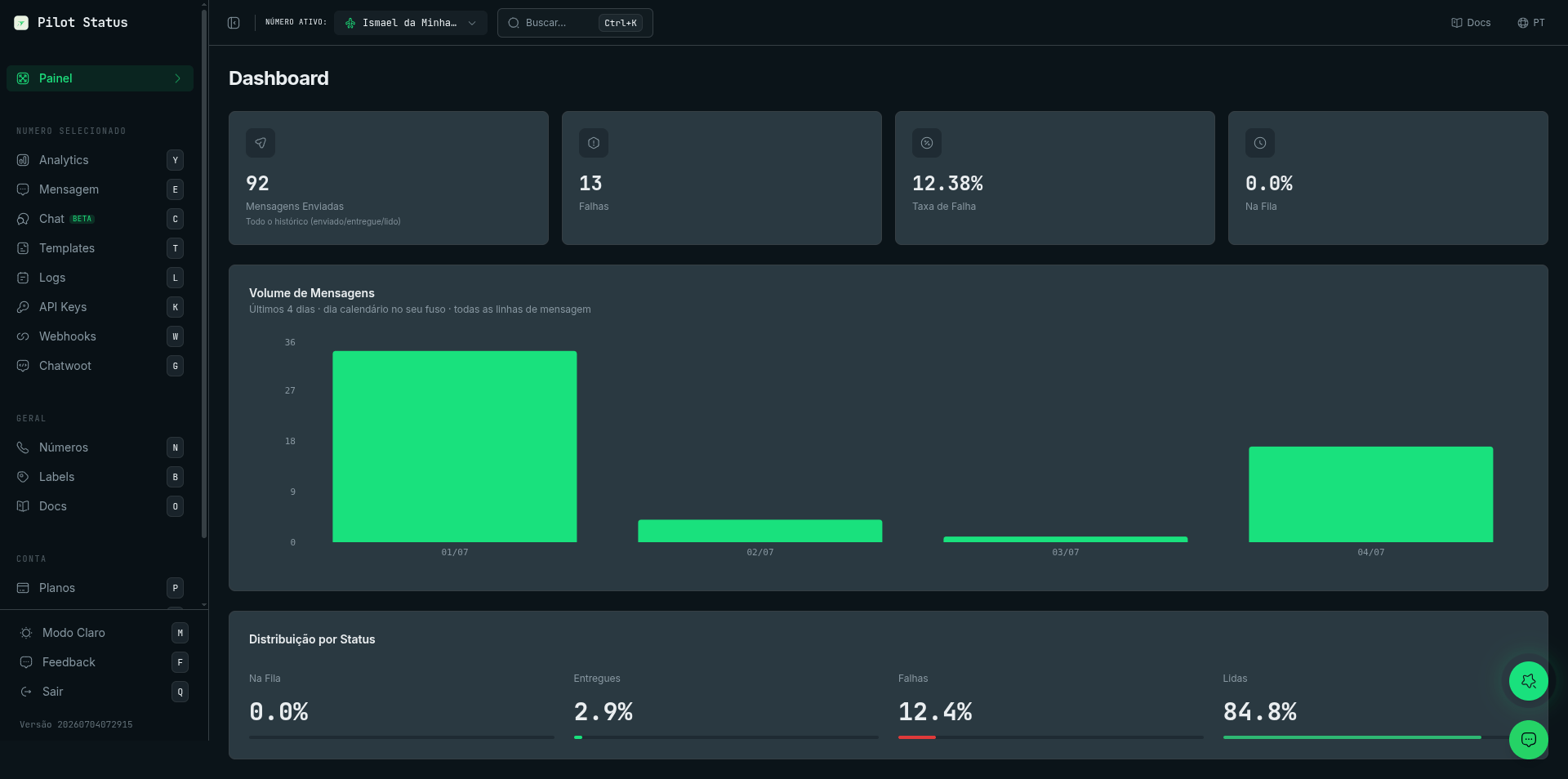
La pantalla de inicio del dashboard de Pilot Status: KPIs, volumen de mensajes y distribución por estado.
Cómo está organizado el dashboard
La barra lateral izquierda agrupa las pantallas en este orden:La barra lateral tiene dos entradas con la etiqueta API Keys. La que está bajo Selected Number (
/api-keys) contiene la clave ps_ del número seleccionado. La que está bajo Workspace (/workspace-api-keys) contiene las claves del workspace (la clave principal y las claves con nombre). Tus claves personales de cuenta (ps_account_) están en Profile. Consulta Autenticación de la API.Atajos de teclado
Fuera de un campo de texto, presiona una sola letra para saltar a una pantalla: D Dashboard, Y Analytics, S Ads, E Message, C Chat, H Flows, T Templates, L Logs, K API Keys (número), W Webhooks, G Chatwoot, N Numbers, I Phone lines, B Labels, V API Keys (workspace), O Docs, P Plans, U Profile. M alterna el modo claro/oscuro, F abre los comentarios y Q cierra la sesión.Paleta de comandos
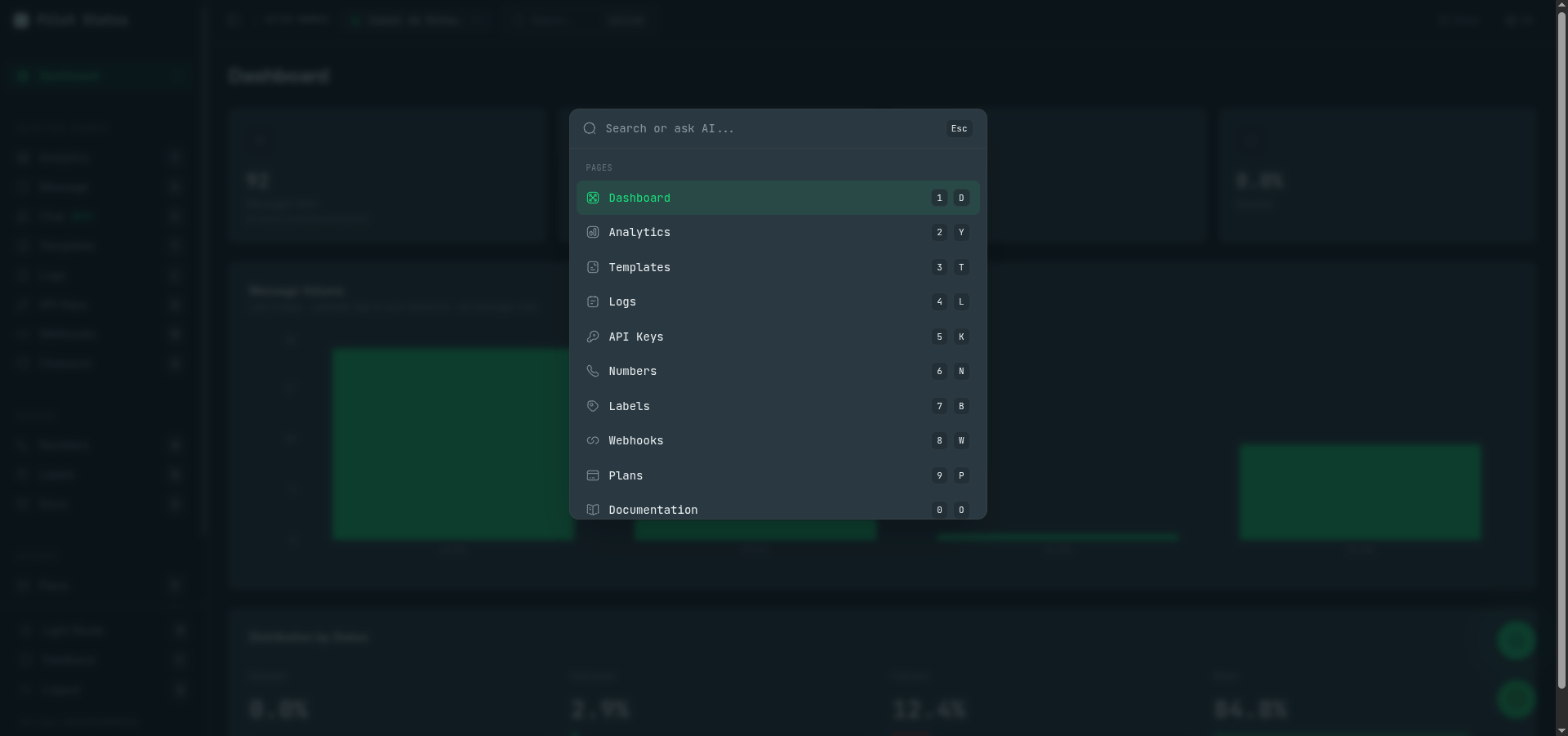
Ctrl+K abre la paleta de comandos: salta a cualquier página con un atajo de número o letra, o pregúntale a la IA.
La pantalla de inicio (/dashboard)
Haz clic en Dashboard en la barra lateral (o presiona D). Es la pantalla a la que llegas después de iniciar sesión, incluidas las cuentas nuevas: no hay un asistente de configuración al que se te envíe primero. Conectas tu primer número desde Numbers cuando quieras.
Cuando el workspace todavía no tiene ningún número (o no hay ningún número seleccionado en el encabezado), aparece arriba un banner No connected numbers: “Connect a WhatsApp number to start sending messages.” Para Owner y Admin incluye un botón Add Number que abre el asistente de conexión en Numbers; los Agents y Analysts ven el banner sin el botón.
A diferencia de las pantallas bajo Selected Number, la pantalla de inicio agrega todos los números del workspace (o, para un miembro restringido a algunos números, solo los números que se le asignaron). Se actualiza sola y cuando vuelves a la pestaña; los valores pueden tener hasta aproximadamente un minuto de antigüedad.
Tarjetas de KPI
Message Volume
Un gráfico de mensajes por día para los Last 4 days · calendar day in your timezone · all message rows (últimos 4 días, día calendario en tu zona horaria, todas las filas de mensajes). Los días se calculan en la zona horaria de tu navegador.Distribution by Status
Cuatro porcentajes de todos los mensajes salientes, cada uno con una barra: Queued, Delivered (enviados y entregados juntos), Failures y Read.Top Numbers
Los 5 números con mayor volumen de todo el historial (By sent + received volume), cada uno con su nombre (o número de teléfono), la cantidad ↑ de salientes (todos los mensajes salientes del número, sea cual sea su estado, incluidos los fallidos y los que están en cola) y la cantidad ↓ de recibidos. El bloque se oculta cuando todavía no hay tráfico.Quién puede verla
Todos los roles (Owner, Admin, Agent y Analyst) pueden abrir la pantalla de inicio (permisoanalytics:read).
Hazlo por API / MCP
Los totales de todo el historial y de todo el workspace de la pantalla de inicio son solo del dashboard. Para KPIs por número y una serie diaria de 7, 30 o 90 días, usaGET /v1/analytics/dashboard (herramienta MCP analytics_dashboard), que devuelve los datos detrás de la pantalla Analytics para el número de la API key.
Índice de pantallas
Números
Conecta, reconecta, configura y elimina números de WhatsApp; estado de conexión y el asistente de conexión.
Chat en vivo
Bandeja de entrada de WhatsApp: conversaciones, respuestas, multimedia, llamadas, reenvío, información de contactos y grupos.
Enviar mensajes
La pantalla Message: envía una plantilla aprobada a una lista de destinatarios desde una etiqueta o una hoja de cálculo, ahora o programado.
Plantillas
Crea, edita, prueba y envía plantillas a Meta; sincronización, insights y el ejemplo de solicitud a la API.
Flows
WhatsApp Flows: crea, publica, previsualiza, trazas y las claves del endpoint y el secreto de firma.
Registros y analíticas
Historial de mensajes, detalles, reenvío, cancelación de envíos programados y analíticas por número.
Etiquetas
Contactos y etiquetas usados para segmentación y envíos masivos.
Webhooks
Endpoints de webhook, eventos y el secreto de firma que se muestra después de crear un webhook.
API keys
Claves de número y claves de workspace: ver, copiar, regenerar.
Chatwoot
Conecta un número a una bandeja de entrada de Chatwoot.
Ads
Rendimiento de los anuncios Click-to-WhatsApp.
Página de conexión
La página que compartes para que otra persona conecte un número.
Líneas telefónicas
Compra y administra líneas telefónicas virtuales.
Planes
Suscripción, facturación y método de pago.
Perfil
Tu perfil, las API keys de cuenta y las preferencias.
Acceso a la cuenta
Inicio de sesión, sesiones y acceso a tu cuenta.
Miembros
Invita miembros, asigna roles y restríngelos a números.