

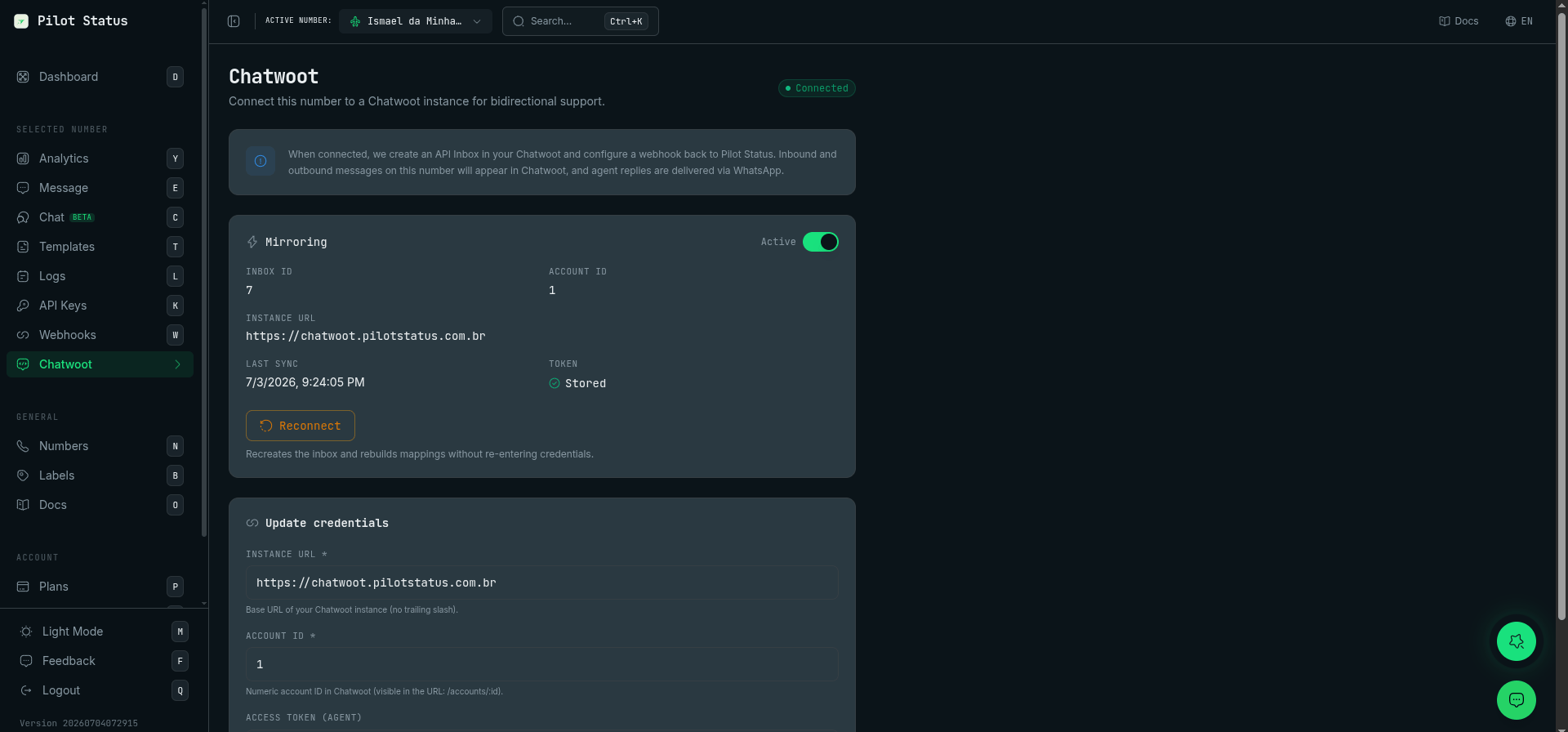
La página de Chatwoot: estado de la conexión, interruptor de espejado, IDs de bandeja/cuenta, reconectar y actualizar credenciales.
Requisito previo: FRONTEND_URL (Chatwoot autoalojado)
Si usas un Chatwoot autoalojado, su variable de entorno FRONTEND_URL debe estar definida antes de conectar:
- Usa la URL pública exacta (el mismo esquema/host que el navegador), sin barra final, accesible desde internet: nunca
localhostni una IP interna. - Reinicia ambos contenedores, web y sidekiq, después (Rails deriva
default_url_options[:host]de ella al arrancar).
Missing host to link to! en los logs, el mensaje debe mostrarse como enviado en Pilot Status y la media debe llegar a WhatsApp.
Configura la integración
La integración se configura por número en la página Chatwoot del dashboard de Pilot Status.1
Reúne tres credenciales de Chatwoot
- Instance URL: la URL base de tu Chatwoot (por ejemplo,
https://chatwoot.your-domain.comohttps://app.chatwoot.com). - Account ID: el número que aparece en tu URL de Chatwoot después de
/app/accounts/. - User Access Token: en la configuración de tu perfil de Chatwoot.
2
Conecta en Pilot Status
Abre la página Chatwoot en el dashboard, selecciona el número de WhatsApp y pega los tres valores. Pilot Status crea automáticamente la bandeja y el webhook en tu cuenta de Chatwoot: nunca pegas una URL de webhook manualmente. Los números no oficiales (web/QR) reciben una bandeja API (espejo de mensajes); los números oficiales de Meta Cloud reciben una bandeja nativa
whatsapp_cloud (consulta el requisito previo más abajo).3
Conversa
Los mensajes entrantes de WhatsApp (incluida la media) abren conversaciones en la nueva bandeja; las respuestas de los agentes vuelven a WhatsApp. El historial de mensajes y el estado de entrega se mantienen sincronizados.
Modo de canal: espejo API vs Cloud nativo
Cada número se conecta en uno de dos modos. Elígelo en el selector Channel mode (Modo de canal) de la página de Chatwoot (por defecto Automatic):- Espejo API (Modelo A): Pilot Status replica mensajes y media en una bandeja API de Chatwoot. Solo chat (sin voz nativa). No depende de
WHATSAPP_CLOUD_BASE_URL, así que funciona en un Chatwoot compartido. - WhatsApp Cloud nativo (Modelo B): Chatwoot habla con Meta directamente a través de la capa de Pilot Status usando una bandeja nativa
whatsapp_cloud. Habilita voz/llamadas nativas y mensajería nativa (sin espejo). Requiere un Chatwoot dedicado conWHATSAPP_CLOUD_BASE_URLapuntando a la capa (consulta la advertencia de arriba). - Automatic (por defecto): números oficiales → nativo; números no oficiales → espejo.
Enviar una plantilla desde Chatwoot
En una bandeja de espejo API (Modelo A), la respuesta de un agente sale como una plantilla aprobada (la forma de reabrir una conversación en un número oficial fuera de la ventana de 24 horas de Meta) cuando la pide de cualquiera de estas dos formas:-
El comando
/template. Escribe/template <name> [value1, value2, ...]en el compositor: los valores separados por comas llenan{{1}},{{2}}, … de la plantilla en orden. Un argumento escrito comobutton_<N>=valuellena en cambio una variable de botón (un placeholder numerado de URL o, en un número oficial, el código de un botón de copiar código), dondeNes la posición del botón en la lista de botones de la plantilla, empezando en 1, y todos los botones cuentan (consulta Plantillas):Un argumentobutton_<N>=no consume un número posicional:Ana, button_2=SdjLn, 50llena{"1": "Ana", "2": "50", "button_2": "SdjLn"}. Los valores no pueden contener comas:R$ 10,00se convertiría en dos valores (R$ 10y00). Cualquier otro textokey=valuesigue siendo un valor posicional simple. -
Los parámetros de plantilla nativos de Chatwoot. Las plantillas enviadas con los
template_paramspropios de Chatwoot se respetan, incluido el formato estructurado que construye su selector de plantillas de WhatsApp (processed_paramsconbodyybuttons): los parámetros del cuerpo llenan las variables de la plantilla, y los parámetros de botón (URL y copiar código) se mapean por posición abutton_<N>.
Los envíos de Flows llegan como nota privada
Un WhatsApp Flow enviado trae sus respuestas eninteractive.nfm_reply, y ningún modo de canal las muestra en la burbuja:
- Espejo API (Modelo A): Pilot Status está en el camino, así que corrige ambas mitades: la burbuja pública se reemplaza por una línea fija corta (
📋 Formulário respondido) en lugar de la etiqueta de Meta, y las respuestas se publican como una nota privada en la misma conversación, una líneafield: valuepor respuesta. Los agentes las leen en el mismo hilo; el cliente nunca ve la nota. - Cloud nativo (Modelo B): Chatwoot lee el webhook de Meta por sí mismo y no tiene parser para
nfm_reply, así que el mensaje llega concontent: null. Es una limitación de Chatwoot; ninguna configuración de aquí cambia lo que entiende su parser. Pilot Status no replica estas conversaciones (hacerlo duplicaría cada mensaje), así que en este modo no hay nota privada ni nada que podamos agregar al hilo.
El Modelo B tiene una forma de leer las respuestas, y el Modelo A tiene una mejor que la nota: suscríbete al evento de webhook
flow.response_received. La nota es una comodidad para humanos y limita cada valor a 500 caracteres; el evento trae el envío completo, ya parseado. Consulta Recibir respuestas de Flows.Una nota que no se logra publicar no se reintenta: la burbuja y la respuesta guardada ya están ahí, y volver a ejecutar el espejo le mostraría al agente el mismo formulario dos veces. El evento es la copia que sí se reintenta.
Lo que ven los agentes en Chatwoot
- Una respuesta que Pilot Status rechaza se marca como fallida, con el motivo. Cuando una respuesta escrita en Chatwoot no puede enviarse (WhatsApp está rechazando envíos desde el número, la facturación está suspendida, la ventana de 24 h está cerrada en un número oficial, el nombre de
/templateno existe, el adjunto no tiene URL pública), el mensaje se marca como fallido en Chatwoot con el motivo en la burbuja, y una nota privada en la conversación explica por qué. No se reintenta. El mismo fallo aparece en los Logs del número, con su código de error. - Cloud nativo (Modelo B): las respuestas de los agentes aparecen en Logs. Chatwoot envía la respuesta de una bandeja nativa a Meta por sí mismo, a través de la capa de Pilot Status. Pilot Status la registra como un mensaje saliente con
origin: "CHATWOOT"en Logs,GET /v1/messagesyGET /v1/messages/history, y actualiza su estado a medida que Meta informa entregas y lecturas. No tiene detalle de envío y no cuenta para el uso de mensajes de tu plan. Detalles: Capa Meta → Los envíos se registran en Logs. - Cloud nativo (Modelo B): los mensajes enviados por la API de Pilot Status caen en la conversación abierta del contacto. Chatwoot abre una conversación nueva para el contacto cada vez que se resuelve la anterior; un mensaje de la API la sigue. Si no hay conversación abierta, Pilot Status abre una, y la respuesta del cliente se une a ella.
- Cloud nativo (Modelo B): “This message is unsupported. You can view this message on the WhatsApp app.” En números de coexistencia, WhatsApp a veces entrega un placeholder (error
131060, “This message is unavailable”) antes del mensaje real, con el mismo id de mensaje; lo más común es en el primer mensaje de un contacto nuevo, o después de un largo silencio. Chatwoot conserva el primero que recibe, así que Pilot Status retiene el placeholder unos segundos y lo descarta cuando llega el mensaje real. Cuando WhatsApp nunca entrega el contenido a la API, el placeholder se entrega tal cual: el mensaje existe solo en la app de WhatsApp, y la burbuja es tu señal para revisarlo allí. - Espejo API (Modelo A): media que aún no está disponible. El espejo espera hasta 20 segundos a que se guarde un archivo recibido y luego publica la burbuja con el adjunto. Si sigue sin estar disponible, la burbuja dice
[mídia]seguido de un enlace, y el enlace abre el archivo una vez guardado. Un archivo que llega sin nombre recibe el nombre de su tipo y el id del mensaje, por ejemploimagem-3EB03F18.jpg.
Enviar historial a Chatwoot
Los números de Meta en coexistencia (una WhatsApp Business App migrada a la plataforma mediante Embedded Signup) importan ~30 días de historial de chat al conectarse. Ese historial aparece en la vista /chat del dashboard, pero no se replica en Chatwoot automáticamente. En la página de Chatwoot, el botón Sync history to Chatwoot (Sincronizar historial con Chatwoot) reproduce ese historial ya guardado en la bandeja conectada.- Ambos modos de canal (números de coexistencia). Funciona tanto si Chatwoot está conectado como espejo API (Modelo A) como si es una bandeja nativa
whatsapp_cloud(Modelo B). La reproducción nativa es solo entrante (se reproduce el historial entrante del cliente; las respuestas salientes del propio negocio no se reinyectan, ya que de todos modos nunca aparecieron en la bandeja nativa) y conviene ejecutarla en una ventana de mantenimiento, porque puede notificar brevemente a los agentes mientras se (re)crean las conversaciones. - Orden preservado, fecha en el cuerpo. Los mensajes se publican del más antiguo al más reciente. Como Chatwoot marca cada mensaje publicado con la hora de importación (no acepta un timestamp con fecha anterior), la fecha/hora original se antepone al cuerpo de cada mensaje,
[dd/mm/yyyy hh:mm], en la zona horaria del tenant. - Idempotente. Volver a hacer clic es seguro: solo vuelve a publicar los mensajes que nunca llegaron.
- Al terminar (modo espejo API), las conversaciones afectadas se marcan como leídas y resueltas para que los agentes no se inunden de notificaciones. El modo nativo no puede marcar como leído automáticamente: ejecútalo en una ventana de mantenimiento.
- La media antigua cuya referencia en Meta ya expiró puede importarse como un placeholder
[mídia](los bytes de la media se guardan en el almacenamiento al momento de la importación, así que la media reciente sobrevive).
POST /v1/chatwoot/history-sync para iniciar, GET en la misma ruta para el progreso y DELETE para cancelar, con la key del número, o una key de workspace más el header x-whatsapp-number-id (consulta el playground), o las herramientas MCP chatwoot_history_replay (iniciar), chatwoot_history_replay_get (progreso) y chatwoot_history_replay_cancel. El body acepta windowDays (30 o 90; cualquier otro valor significa 30) y markRead (por defecto true); con un body vacío, la API usa los valores por defecto (últimos 30 días, conversaciones marcadas como leídas). Una ejecución que ya está QUEUED o RUNNING responde 409 ALREADY_RUNNING; DELETE cierra de inmediato una ejecución que aún no empezó (code: "CANCELED"), así que el siguiente POST se acepta, y le pide a una en curso que se detenga (code: "CANCELING"); un número que no es de coexistencia de Meta, no tiene una bandeja de Chatwoot conectada o no guarda contenido (RELAY_ONLY) responde 422. Un body que no es JSON válido (por ejemplo, un {"windowDays": 90 truncado) devuelve 400 INVALID_BODY y no se inicia ninguna reproducción; ya no se ejecuta en silencio con el valor por defecto de 30 días. Consulta Body JSON mal formado.
Pausar o desconectar
En la misma página de Chatwoot puedes pausar la sincronización por número (un interruptor: no se borra nada; vuelve a activarlo para reanudar) o desconectar la integración por completo.Llamadas de voz
Las llamadas de voz y la bandeja de mensajería de arriba son superficies separadas: los eventos de llamadas de WhatsApp no se publican en las conversaciones replicadas. Hay dos formas de trabajar con llamadas:- Atender llamadas en el panel de Pilot Status (disponible, sin configuración). La página /chat del dashboard tiene un softphone integrado que contesta y realiza llamadas de voz de WhatsApp para ambos tipos de conexión: números oficiales (Meta Cloud API) por WebRTC y números no oficiales (Pilot Status web) mediante una sesión de audio del lado del servidor. Es la forma más rápida de atender llamadas justo al lado de tus conversaciones. Consulta Llamadas de voz.
- Contestar llamadas de forma nativa dentro de Chatwoot (avanzado, autoalojado). Chatwoot v4.15+ incluye un canal de voz nativo que puede enrutarse a través de Pilot Status para números de la Meta Cloud API: los agentes ven un banner de llamada entrante en la bandeja de Chatwoot y hablan por WebRTC, mientras tu token de Meta se queda en Pilot Status. Guía completa validada: Llamadas de voz en Chatwoot. Chatwoot Cloud (
app.chatwoot.com) y los números no oficiales no son compatibles con esta vía.
Relacionado
- Llamadas de voz en Chatwoot: atiende llamadas de WhatsApp dentro de Chatwoot mediante la capa Meta de Pilot Status.
- Dashboard de Live Chat
- Retención de datos y modos PII: el relay de Chatwoot sigue funcionando incluso en modo
RELAY_ONLY.