

Logs
Logs (/logs) es donde revisas qué pasó con un mensaje específico: si se entregó, por qué falló, qué se envió exactamente y a quién. Desde aquí también puedes reenviar mensajes fallidos y cancelar envíos programados.
Ábrela desde la barra lateral: Logs, en el grupo Selected Number (atajo de teclado: L). El título de la página es Logs, con el subtítulo Message delivery history.
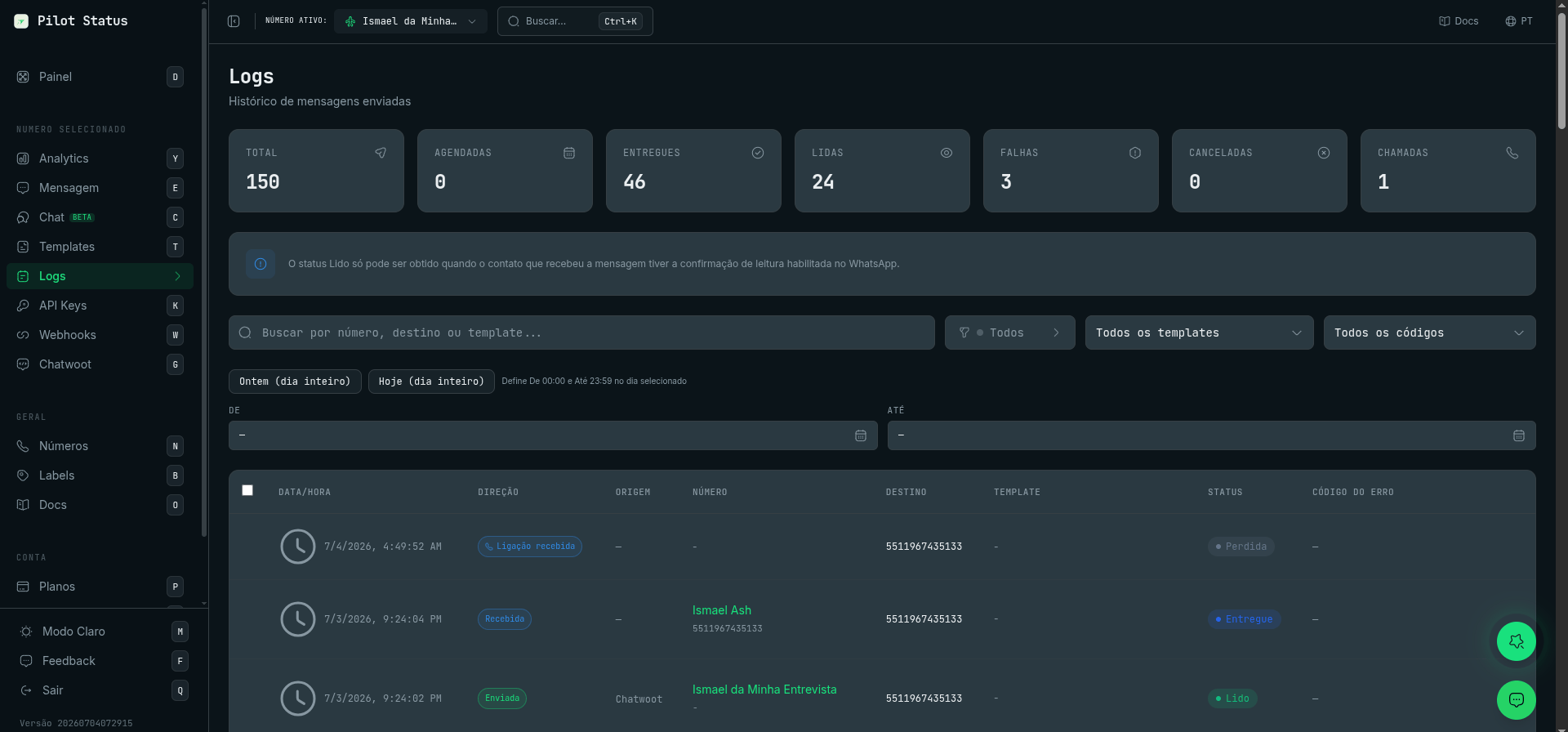
La página Logs: tarjetas de estadísticas (total, programados, entregados, leídos, fallas, cancelados, llamadas), filtros y la tabla de mensajes.
Quién puede hacer qué
Los permisos detrás de esto:
logs:read:content abre la pantalla, messages:cancel_scheduled cancela envíos programados y messages:resend reenvía. Analyst no puede abrir Logs porque cada fila lleva contenido de mensajes y el teléfono del contacto. Un miembro restringido a algunos números solo ve esos números. Consulta Roles y permisos.
Tarjetas de estadísticas
Hay siete tarjetas en la parte superior de la página:Solo Total se cuenta en el servidor. Las otras seis tarjetas cuentan las filas ya cargadas en pantalla (50 por página), no el historial completo. Para incluir filas más antiguas, haz clic en Load more logs al final de la tabla, o acota el rango de fechas. Las tarjetas siguen los filtros de búsqueda, estado, plantilla y fecha, pero no los de dirección, origen, ventana o código de error, que solo ocultan filas en la tabla.
Búsqueda y filtros
El cuadro de búsqueda (Search by number, destination or template…) acepta un número de teléfono en cualquier formato (+55 (11) 99999-9999 funciona) o el nombre de una plantilla.
La barra de filtros tiene:
Definir solo From filtra hasta ahora. Definir solo To filtra todo lo anterior. Si From es posterior a To, la pantalla dice Invalid range: From must be before To. e ignora el rango. Clear filters reinicia todo a la vez.
Los filtros de búsqueda, estado, plantilla y fecha se ejecutan en el servidor. Los filtros de dirección, origen, ventana y código de error (y la opción Calls del filtro de estado) se ejecutan sobre las filas ya cargadas. Si ocultan todo, la tabla dice No loaded logs match the error code filter.: carga más filas o acota primero el rango de fechas.
Los filtros de estado y plantilla muestran solo mensajes que tuvieron una solicitud de envío. Los mensajes salientes que no pasaron por el envío propio de Pilot Status (origen App, Meta layer y respuestas de Chatwoot desde una bandeja nativa de WhatsApp Cloud) nunca coinciden con ellos. Quita esos filtros para verlos.
Columnas de la tabla
Las filas de llamadas muestran Incoming call u Outgoing call, el estado de la llamada (Initiated, Ringing, Accepted, Completed, Rejected, Failed, Missed) y la duración. Las filas de llamadas no abren un modal de detalles. Consulta Llamadas.
La tabla carga 50 filas por vez. Load more logs carga la página siguiente. Después de 10.000 filas, la pantalla se detiene y dice This is the paging limit, not the end of the history. Acota el rango de fechas para llegar a registros más antiguos.
Si el modo de privacidad del número es solo retransmisión (relay-only), la pantalla dice Messages are not stored for this number (relay-only mode). y la tabla queda vacía. Consulta Retención de datos y modos PII.
Estados de los mensajes
El distintivo de la ventana de servicio de 24 h
Las filas salientes también llevan un distintivo de ventana de servicio: 24h open significa que el destinatario le había escrito a tu número en las 24 horas anteriores, así que el envío se trató como una respuesta y se despachó de inmediato; 24h closed significa que fue un envío en frío (primer contacto, o la ventana de conversación había vencido). Los envíos en frío se espacian intencionalmente con el motor antibloqueo en los números conectados por web, y en los números oficiales (Meta) requieren una plantilla aprobada. Si un mensaje parece quedarse en la cola, revisa primero este distintivo: una ventana cerrada explica el ritmo. Filtra por él con Window. Las filas enviadas antes de que existiera esta función no muestran distintivo.Log Details
Haz clic en una fila de mensaje para abrir el modal Log Details.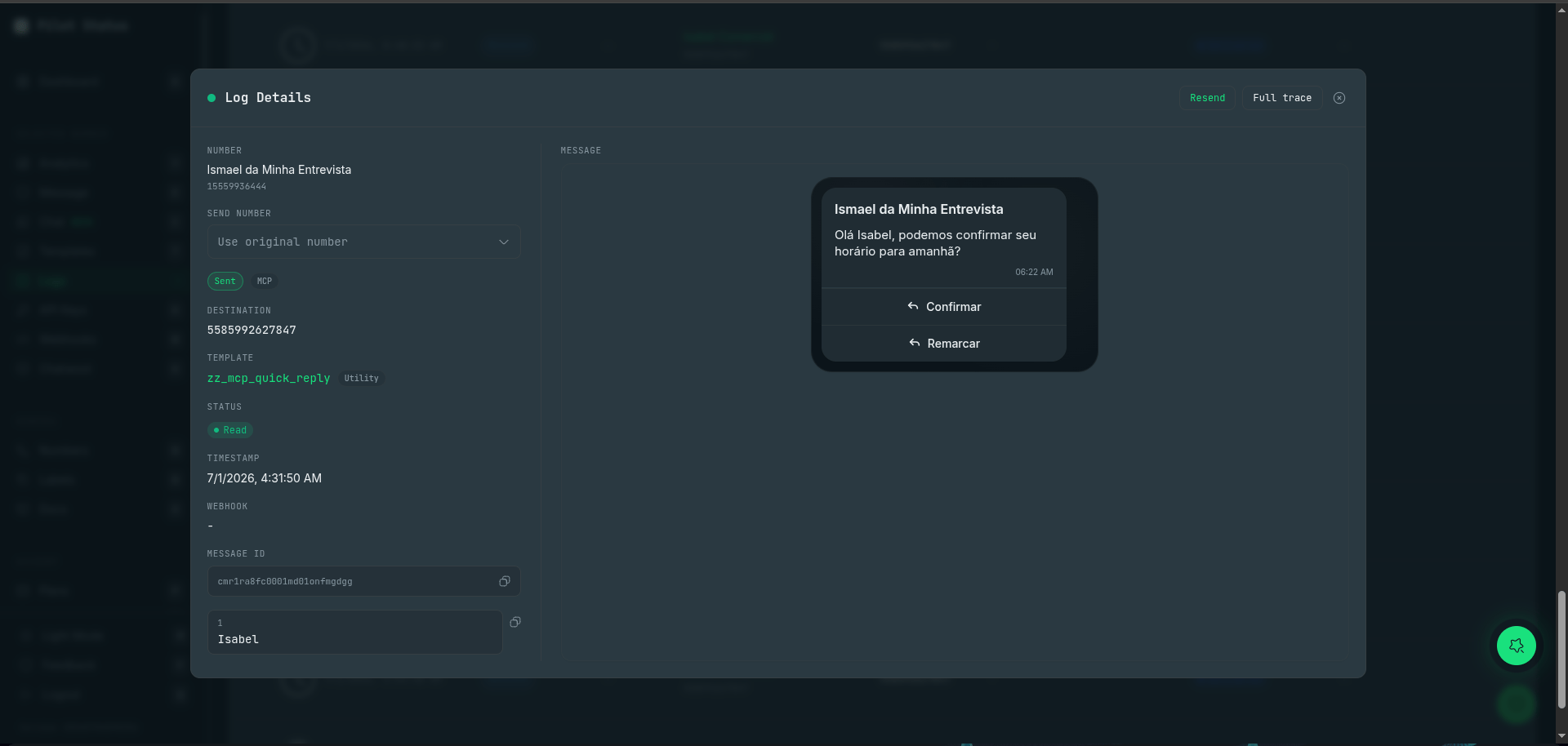
Haz clic en cualquier fila para abrir Log Details: número, destino, plantilla, estado, webhook, ID del mensaje, el mensaje renderizado y Resend.
- Number: el número que envió o recibió el mensaje.
- Send number: solo si puedes reenviar; elige otro de tus números para reenviar desde él, o deja Use original number.
- Los chips de dirección y origen. Los mensajes escritos en el propio teléfono muestran Sent from app.
- Destination (o Sender en un mensaje recibido). En una fila censurada dice content unavailable.
- Template: haz clic para abrir la plantilla. Una plantilla de Marketing enviada con la reescritura con IA muestra AI rewrite enabled.
- Status.
- Timestamp: en un mensaje programado, Recorded at (cuándo se solicitó el envío), más Send scheduled for y Expires at (
deliverUntil). - Webhook: el estado HTTP de la entrega del webhook para este mensaje, o por qué no hay ninguno: no webhook, delivery not matched (no se pudo vincular una entrega a esta fila; no significa que haya fallado), outside the retention window.
- Message ID: con un botón de copiar. Vincula esta fila con los eventos de webhook y las respuestas de la API.
- Las variables del envío: cada valor de variable usado en el envío, cada uno con Copy value.
- Error code: en un mensaje fallido, el código, su explicación, el mensaje de error propio del proveedor y Code meanings, que abre la página Códigos de error del log.
- Message: el mensaje renderizado como lo muestra WhatsApp: encabezado, multimedia, cuerpo, pie, botones y listas. Cuando la reescritura antispam con IA cambió el texto, ves Sent (AI rewrite) o Result (AI) junto al Original.
Respuestas de WhatsApp Flow
Cuando la fila es un formulario de WhatsApp Flow enviado, la sección Message agrega la etiqueta del botón que tocó el cliente, Response sent, las Answers by screen (cada campo que completó el cliente, por pantalla) y los Attachments subidos en el formulario, cada uno con su estado (Available, Transferring, Failed) y Open attachment. Cuando el mensaje renderizado tiene un botón de Flow, haz clic en él para abrir Form preview, con Open in a new tab. Abrir una vista previa siempre genera un enlace nuevo, lo que hace vencer cualquier enlace de vista previa abierto antes.Reenviar un mensaje fallido
En Log Details, haz clic en Resend y confirma Do you want to resend this message?. La pantalla dice Message added to the resend queue. Para reenviar desde otro número, elígelo antes en Send number. En Log Details, el botón Resend se ofrece en cualquier mensaje que tenga un ID de mensaje, sea cual sea su estado: úsalo en mensajes fallidos, a menos que de verdad quieras que el destinatario reciba el mensaje otra vez. Para reenviar varios a la vez, marca las filas fallidas y haz clic en Resend message(s) en la barra que aparece, luego confirma (“Resend N failed message(s)?”). La barra de lote solo reenvía filas con estado Failed. Luego la pantalla indica cuántos se agregaron a la cola de reenvío y cuántos no se pudieron reenviar. Un reenvío reutiliza la misma fila del log: su estado vuelve a Queued, el error anterior y las horas de envío/entrega se borran, y el mensaje se envía otra vez a partir de la solicitud original. Se rechaza cuando la retención de datos del número ya eliminó el contenido del mensaje (“Cannot resend: the content of this message was removed by the number’s data retention policy. Send a new message instead.”), y cuando el mensaje es una plantilla de WhatsApp Flow y el número elegido no es un número oficial (Meta). Los Agents pueden marcar filas fallidas, pero la barra muestra “Resending is an Admin or Owner action.” en lugar del botón, y Log Details no les muestra ni Resend ni Send number.Cancelar envíos programados
Marca las filas programadas y haz clic en Cancel schedule(s), luego confirma (“Cancel scheduling for N message(s)?”). La pantalla te indica cuántos se cancelaron y cuántos no se pudieron cancelar. Solo se pueden cancelar los mensajes que todavía esperan una hora de envío futura. Si mezclas filas programadas y fallidas, la barra te pide seleccionar solo mensajes del mismo tipo.Hazlo por API / MCP
Los códigos de error están en Códigos de error del log.
Analytics
Analytics (/analytics) muestra cómo se comportaron los mensajes del número seleccionado en un período: cuántos se enviaron, entregaron, leyeron y fallaron, y qué plantillas y orígenes enviaron más.
Ábrela desde la barra lateral: Analytics, en el grupo Selected Number (atajo de teclado: Y). El subtítulo es Detailed message metrics.
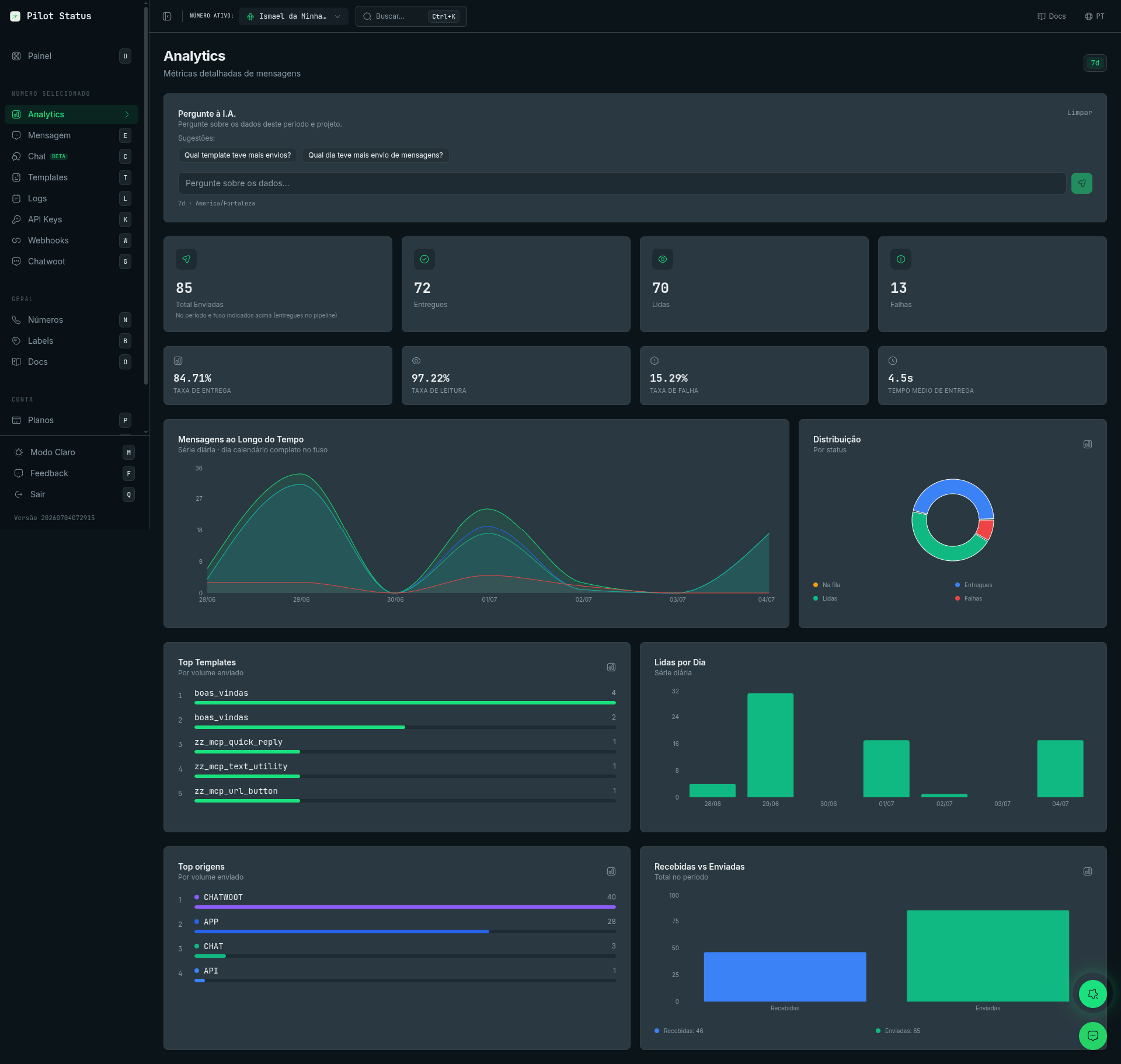
La página Analytics: KPI de entrega/lectura/falla, una línea de tiempo de mensajes, las plantillas principales y los orígenes principales.
Período
El selector de período arriba a la derecha solo ofrece 7d (los últimos 7 días). Los días se cuentan en la zona horaria de tu navegador, que se muestra junto al período en el panel Ask AI. La API también acepta30d y 90d.
KPI
Gráficos
- Messages Over Time: una serie diaria (días calendario completos en tu zona horaria) con Total, Delivered, Read y Failures.
- Distribution: la proporción de mensajes por estado: Queued, Delivered, Read, Failed.
- Top Templates: plantillas ordenadas por volumen enviado.
- Read per Day: mensajes leídos por día.
- Top origins: de dónde vinieron los envíos (API, MCP, Chat, Chatwoot, Dashboard…), por volumen enviado.
- Received vs Sent: total recibido y total enviado en el período.
Ask AI
El panel Ask AI responde preguntas sobre los datos del período en lenguaje natural (Ask about this period and project data.). Escribe en Ask about the data… o haz clic en una de las Suggestions, como Which template had the most sends?. Clear vacía la conversación.Quién puede verla
Todos los roles (Owner, Admin, Agent y Analyst) pueden abrir Analytics y usar Ask AI (permisoanalytics:read). Un miembro restringido a algunos números solo ve esos números.
Hazlo por API / MCP
Los KPI y la serie diaria vienen deGET /v1/analytics/dashboard (herramienta MCP analytics_dashboard), limitado al número de la API key, con period en 7d, 30d o 90d. Ask AI es solo del panel.