

/labels) organiza tus contactos y grupos de WhatsApp en listas con nombre, como vip o customers. Usas una etiqueta para cargar destinatarios en un envío masivo en la pantalla Message, y tu integración puede etiquetar contactos automáticamente pasando labels en POST /v1/messages/send.
Las etiquetas pertenecen al workspace, no a un número: todos los números del workspace ven las mismas etiquetas.
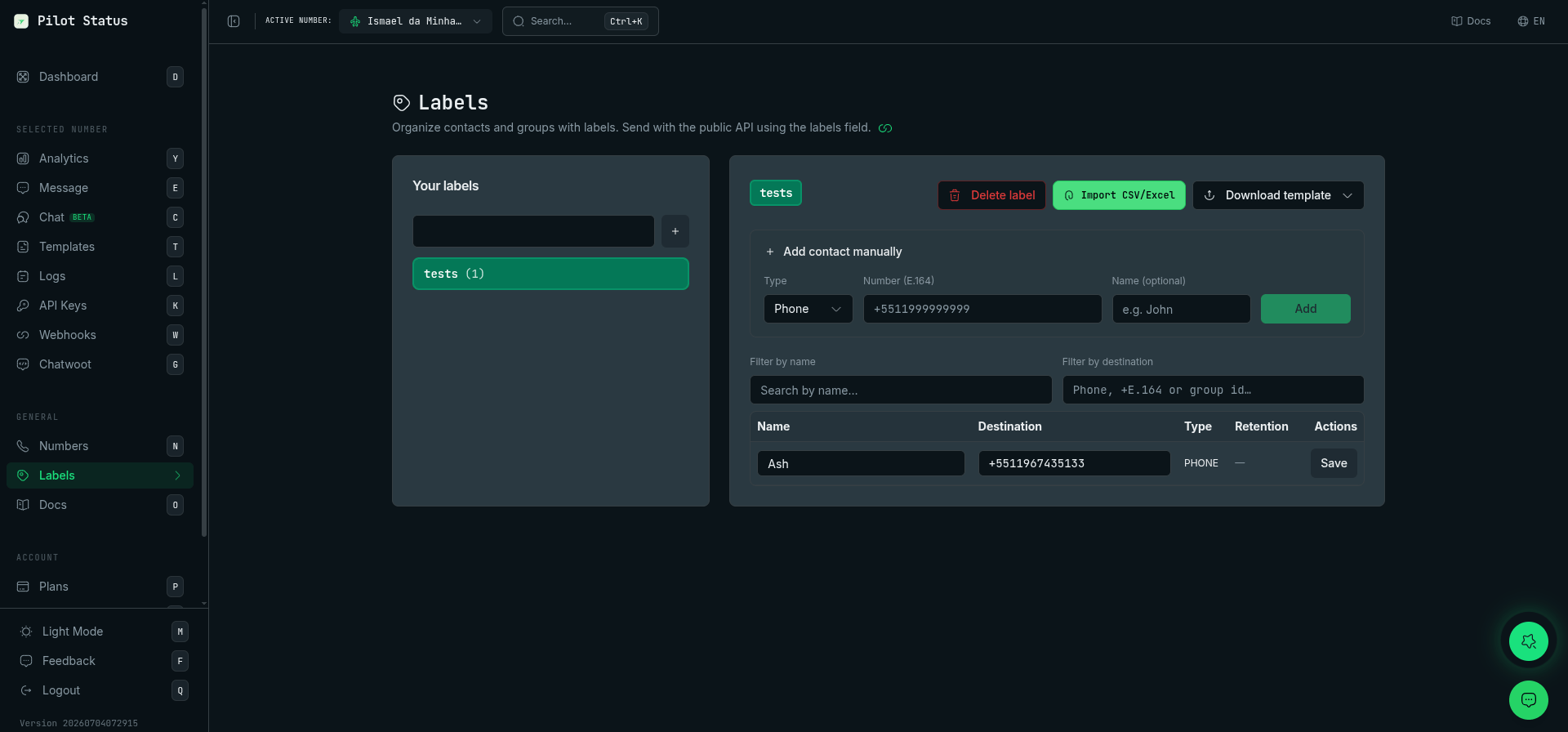
La página Labels: organiza contactos y grupos en etiquetas, importa desde CSV/Excel y luego pasa las etiquetas en POST /v1/messages/send.
Cómo llegar
En la barra lateral, haz clic en Labels, en el grupo Workspace (atajo de teclado:B). El título de la página es Labels, con el subtítulo Organize contacts and groups with labels. Send with the public API using the labels field. El ícono de enlace a su lado abre este sitio de documentación.
Quién puede hacer qué
Los permisos detrás:
contacts:read abre la pantalla, contacts:manage crea etiquetas y modifica contactos, y contacts:delete elimina una etiqueta (quita todos los vínculos de contactos de la etiqueta). El aviso de retención depende de leer las claves de API (apikeys:read), que solo tienen Owner y Admin. Consulta Roles y permisos.
No hay restricción por plan en esta pantalla.
Qué ves
Aviso Data retention (PII)
Cuando al menos una de tus claves de API tiene una retención de 0 días, aparece arriba un aviso titulado Data retention (PII): Some API key has retention 0: numbers may be erased automatically per retention policy. Contacts from the public API show the key retention. Consulta Retención de datos y modos PII.Your labels
La tarjeta de la izquierda, Your labels (Tus etiquetas), lista cada etiqueta con su cantidad de contactos, por ejemplovip (12). Haz clic en una etiqueta para seleccionarla; la primera etiqueta queda seleccionada al abrir la página. Cada etiqueta recibe un color automáticamente, calculado a partir de su nombre; no hay color para elegir. Las etiquetas se listan en orden alfabético.
Para crear una etiqueta, escribe su nombre en el campo de la parte superior de la tarjeta y presiona Enter o haz clic en +. Los nombres son snake_case: letras minúsculas, números y _ (el campo convierte lo que escribes). Crear una etiqueta cuyo nombre ya existe selecciona la existente en lugar de hacer una copia. La pantalla muestra Label created.
La etiqueta seleccionada
La tarjeta de la derecha muestra el nombre de la etiqueta seleccionada y sus acciones. Sin etiqueta, dice Create or select a label.- Delete label: solo Owner y Admin. Abre el diálogo Delete label?: This cannot be undone. All contacts linked to this label will be removed., con la cantidad de contactos, y Cancel o Delete. Los contactos se desvinculan solo de esta etiqueta; los mismos destinos permanecen en otras etiquetas.
- Import CSV/Excel: agrega los contactos de un archivo
.xlsx,.xlso.csva la etiqueta seleccionada. Consulta Importar contactos. - Download template: descarga un modelo de importación (Excel (.xlsx) o CSV (.csv)) con las columnas
name,destinationNumberygroupIdy dos filas de ejemplo.
Agregar contacto manualmente
En Add contact manually:- Elige el Type: Phone o Group.
- Escribe el Number (E.164), como
+5511999999999, o el Group id, que debe terminar en@g.us. - Opcionalmente escribe el Name (optional).
- Haz clic en Add.
@g.us muestra Group id must end with @g.us. Si todo sale bien, la pantalla muestra Contact added. Si dejas el nombre vacío en un contacto telefónico, Pilot Status intenta completarlo con el nombre que el número usa en WhatsApp, cuando hay uno disponible.
Lista de contactos
Los contactos de la etiqueta seleccionada. Acota la lista con Filter by name y Filter by destination (un teléfono en cualquier formato, E.164 o un id de grupo); Clear filters restablece ambos. Una etiqueta vacía dice No contacts yet. Use the form above, import CSV/Excel, or send messages with labels via the API.
La columna Retention es la forma de saber qué contactos vinieron de la API: son los que tienen un valor ahí. La clave de API en sí nunca se muestra.
Editar un contacto
Cambia el nombre o el destino en la fila y luego haz clic en Save en esa fila. Las filas editadas se vuelven ámbar con Unsaved, y un banner te lo recuerda: There are unsaved changes. Click Save on each row to persist. Cambiar un destino por uno que la etiqueta ya tiene falla con Destination already exists in this label. Un teléfono necesita al menos 8 dígitos, o recibes Invalid number. Un nuevo id de grupo que no termina en@g.us no se aplica: después de Save (la pantalla muestra Saved), la fila conserva su id de grupo anterior.
Copiar un contacto a otra etiqueta
En Copy to…, busca y elige otra etiqueta. El contacto queda vinculado también a esa etiqueta (Contact copied). Si el destino ya está ahí, no se duplica; un nombre vacío en el destino se completa. Un contacto copiado que vino de la API conserva su Retention en la nueva etiqueta.La pantalla no tiene un botón para quitar un solo contacto de una etiqueta, ni exportación. Para quitar un contacto, elimina y vuelve a crear la etiqueta, o importa la lista que quieres en una etiqueta nueva.
Importar contactos
Selecciona una etiqueta, haz clic en Import CSV/Excel y elige el archivo. La importación:- lee el teléfono de una columna llamada
destinationNumber,number,numero,telefoneophone, y el nombre dename; - trata una fila como grupo cuando la columna
groupId(ogroup_id,group,grupo) termina en@g.us; - omite las filas cuyo teléfono no es un número E.164 válido;
- actualiza el nombre de un destino que ya está en la etiqueta cuando la etiqueta lo tiene con un nombre vacío;
- para una fila de teléfono sin nombre, intenta completar el nombre con el que el número usa en WhatsApp.