

https://connect.pilotstatus.com.br/connect/<token>. Você a envia a um cliente para que ele conecte o número de WhatsApp dele ao seu workspace, sem conta no seu painel e sem que você precise ter o celular dele em mãos.
Ela não é uma tela do painel. Abre sem login, e o token na URL é a única credencial. Esta página descreve o que a pessoa do outro lado vê. Para incorporá-la no seu app (iframe, eventos postMessage, modo botão, estilo do botão), leia Incorpore a Página de Conexão.
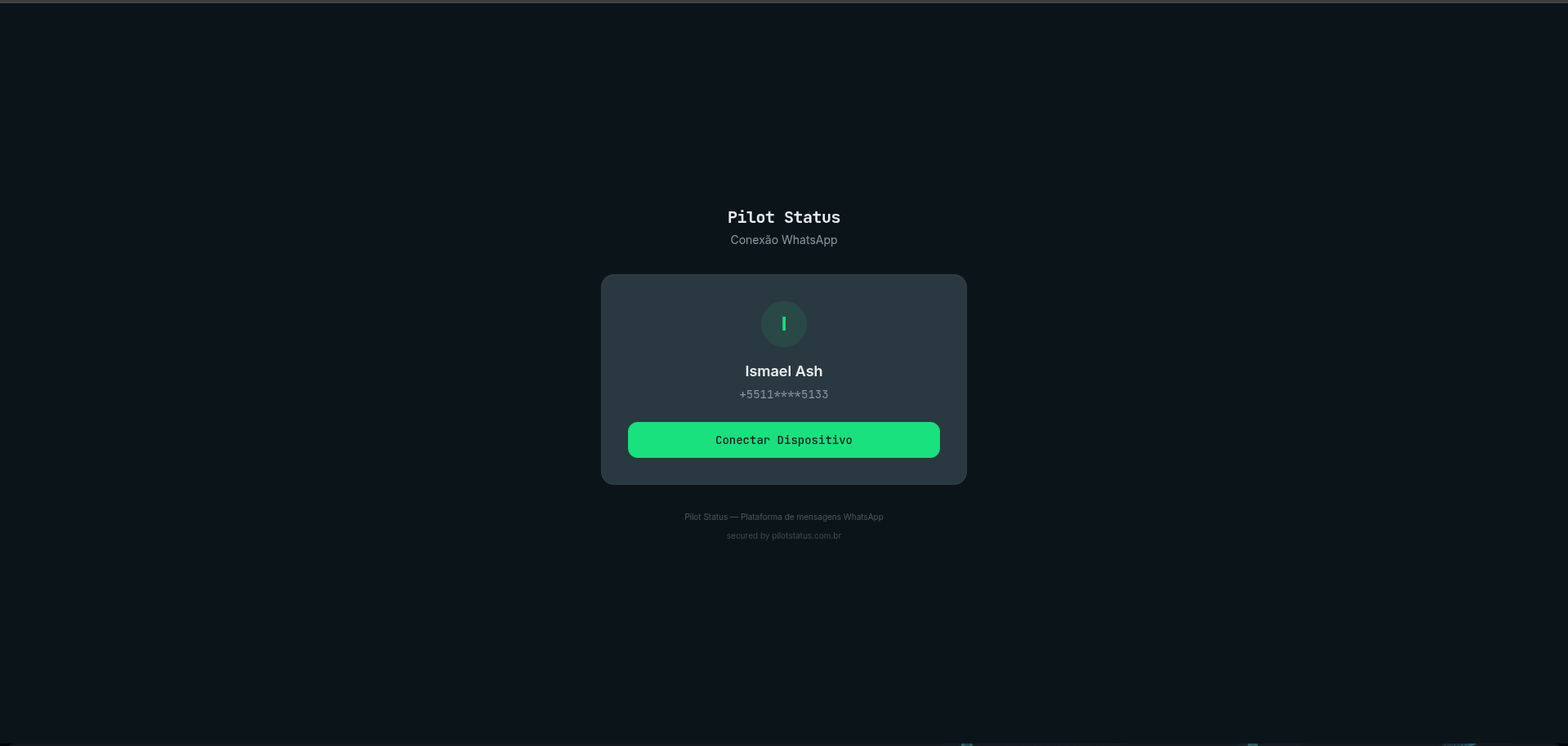
A página de conexão hospedada, com logo, cores e título do tenant.
De onde vem o link
Quem cria o link é você. Há dois caminhos:- No painel: o fluxo de conexão da tela Números pode gerar um link de pareamento remoto em vez de mostrar o QR Code para você. Veja Números.
- Pela API ou MCP:
POST /v1/numbers/remote-pairing, ou a ferramenta MCPnumbers_remote_pairing. A resposta trazremotePairingUrl.
O que o cliente vê
A página é só em português. Os textos abaixo estão como aparecem nela.Cabeçalho e rodapé
No topo fica o seu logo, ou o nome da sua empresa se não houver logo, com um subtítulo. Os dois vêm da sua marca. A aba do navegador mostra o nome da sua empresa, ou Conectar WhatsApp. No rodapé:- Pilot Status — Plataforma de mensagens WhatsApp, a não ser que a sua marca esconda a Pilot Status.
- Um link Precisa de ajuda?, se a sua marca tiver URL de suporte.
- Um link pequeno secured by pilotstatus.com.br. Ele sempre aparece e não pode ser removido na página completa.
Pareamento por QR (número web Pilot Status)
- O cartão mostra o nome do número, a inicial dele e o número mascarado (por exemplo
+5511****9999), mais o botão Conectar Dispositivo (Preparando… enquanto carrega). - Depois do clique, a página mostra Escaneie o QR Code com:
- um Código de pareamento que é copiado ao clicar (Copiar código),
- o QR Code,
- a contagem Expira em Ns. Cada QR vale 40 segundos, e a página busca um novo sozinha.
- As instruções dizem: abra o WhatsApp no celular, vá em Menu > Dispositivos conectados > Conectar um dispositivo e escaneie o QR Code ou digite o código de pareamento.
- Quando o celular conecta, aparece Conectado com sucesso! — O número WhatsApp foi conectado. Você pode fechar esta página.
Número oficial, Embedded Signup
- O cartão mostra Conectar WhatsApp Business: Você fará login no Facebook e escolherá o número da sua conta oficial do WhatsApp (Meta Cloud API). Nenhuma credencial é necessária aqui.
- O botão diz Continuar com o Facebook por padrão. O estilo de botão do seu link pode mudar o texto. Ele abre a janela da Meta, onde o cliente escolhe ou cria a conta comercial e o número.
- No celular, um aviso sugere abrir o link num computador, porque a conexão com a Meta pode não ser concluída no celular. O aviso não aparece quando o link usa o fluxo de redirecionamento, que foi feito para o celular.
- Se o cliente voltar à página depois de concluir no Facebook mas a página não tiver recebido o resultado, ela oferece Concluiu no Facebook? Finalizar conexão. Isso abre um campo de telefone (Informe o número que você conectou no WhatsApp Business) e o botão Finalizar conexão. Em seguida a página confirma que recebeu o pedido: o número aparece no painel em instantes se a Meta o conectou, senão a equipe da Pilot Status entra em contato.
- Deu certo: Conectado com sucesso!
Número oficial, formulário de credenciais
Conectar WhatsApp Business pede as credenciais da conta oficial, que ficam no Meta Business / WhatsApp Manager. Todos os campos são obrigatórios:
Abaixo dos campos há uma caixa, marcada por padrão: Receber as mensagens automaticamente na Pilot Status (recomendado). — Configuramos o webhook desta conta (WABA) para você — sem passos manuais. Marcada, a Pilot Status inscreve a conta (WABA) na Meta com a própria URL de callback e o verify token do número, e as mensagens recebidas chegam à Pilot Status sem passos manuais. Logo abaixo do rótulo, em letra menor: Atenção: redireciona os webhooks de toda a WABA. Se este número já envia eventos para outra integração, ela deixa de recebê-los. Desmarque para configurar o webhook manualmente depois.
O cliente envia em Conectar (Conectando… enquanto processa). Se a Meta ou a Pilot Status recusarem as credenciais, o erro aparece abaixo do botão. A página nunca mostra de volta o System Token nem o App Secret.
Quando o webhook ainda precisa ser configurado
A tela de sucesso depende de a WABA ter sido de fato redirecionada para a Pilot Status:- Redirecionada (caixa marcada e a Meta aceitou a inscrição): o habitual Conectado com sucesso!.
- Não redirecionada — a caixa foi desmarcada, ou estava marcada mas a inscrição na Meta falhou: a página mostra Falta um passo: configure o webhook na Meta — O número foi conectado, mas as mensagens recebidas só chegam à Pilot Status depois que você configurar o webhook no seu app da Meta. Quando o redirecionamento foi pedido e falhou, o texto começa com Não conseguimos configurar o webhook automaticamente para você. Depois vêm:
- URL de Callback e Verify Token, cada um com o botão Copiar;
- os passos: 1. Acesse o Meta App Dashboard · 2. WhatsApp → Configuração → Webhook · 3. Cole a URL de callback e o Verify token acima e clique em “Verificar e salvar” · 4. Assine os campos:
messages,message_template_status_update; - um aviso: Copie o Verify token agora: ele não será mostrado de novo nesta página. Depois, o dono do workspace pode copiá-lo no card do número, na tela Números do painel.
number.connected nos dois casos, e o payload diz se o webhook foi redirecionado (ele nunca leva o verify token). Depois, o Proprietário do workspace pode copiar o verify token de novo na linha do número, na tela Números.
Depois de conectar, link vencido, erros
- Redirecionamento: se o link foi criado com
redirectUrle a página não está incorporada, o navegador vai para lá cerca de 2,5 segundos depois de Conectado com sucesso!. Quando a configuração manual do webhook está na tela, não há redirecionamento automático — o verify token só aparece ali — e o cliente sai pelo botão Continuar depois de copiá-lo. Páginas incorporadas, em vez disso, mandamconnect:pairedpara o app hospedeiro. - Link vencido ou já usado: Link expirado — Este link de pareamento expirou ou já foi utilizado. Solicite um novo link ao seu fornecedor. O cliente não consegue renová-lo. Você cria um link novo.
- Erros de rede: mensagens como Erro de conexão. Verifique sua internet. Erros que podem ser repetidos mostram Tentar novamente.
Marca
A aparência vem, em ordem de prioridade, de:- Parâmetros cosméticos na URL. Eles só valem depois que o token é validado.
- O
brandingdo próprio link. - A marca do seu workspace (
/v1/branding). - O padrão da Pilot Status.
Quem pode criar o link
Criar link de pareamento é conectar um número, então exige a permissãonumbers:connect. Proprietário e Administrador têm; Atendente e Analista não. A mesma permissão vale pela API e pelo MCP. Quem abre o link não precisa de conta nem de papel.
Fazer pela API / MCP
Relacionados
- Incorpore a Página de Conexão: iframe, modo botão, eventos
postMessage, estilo do botão. - Embedded Signup no seu app.
- API de pareamento remoto.
- Números.