

Como chegar
- Menu lateral: Planos (atalho de teclado:
p), ou Planos na paleta de comandos (Ctrl+K/⌘K). - Caminho:
/plans. Cada aba tem o próprio link com?tab=:/plans?tab=general,plans,card,wallet,finance,history. Um e-mail de aviso de cobrança pode abrir esta tela direto. - O título da tela é Planos & Pacotes, com o subtítulo Gerencie seu plano, pacotes e veja o histórico de billing.
Quem vê o quê
A tela é para Proprietário e Administrador. Atendente e Analista não a veem: o item Planos não aparece no menu nem na paleta de comandos, e abrir/plans por link mostra Seu papel não inclui esta área no lugar.
Mexer em dinheiro — contratar ou trocar de plano, pagar, salvar ou remover cartão, recarregar a carteira, cancelar, mudar a capacidade paga, editar os dados de faturamento — é só do Proprietário. Uma aba oculta continua oculta mesmo aberta por link (
/plans?tab=card volta para Geral).
Em Geral, o Administrador vê os avisos, os cards, o ciclo de cobrança e o resumo da assinatura, mas nenhum botão que é só do Proprietário: nada de Gerenciar assinatura no Stripe, de Agendar redução / Cancelar redução, nem de Pagar fatura ou Adicionar créditos nos avisos. Onde o aviso teria um botão de pagamento, o Administrador lê Só o proprietário do workspace pode pagar a fatura. ou Só o proprietário do workspace pode adicionar créditos. no lugar. Peça ao Proprietário.
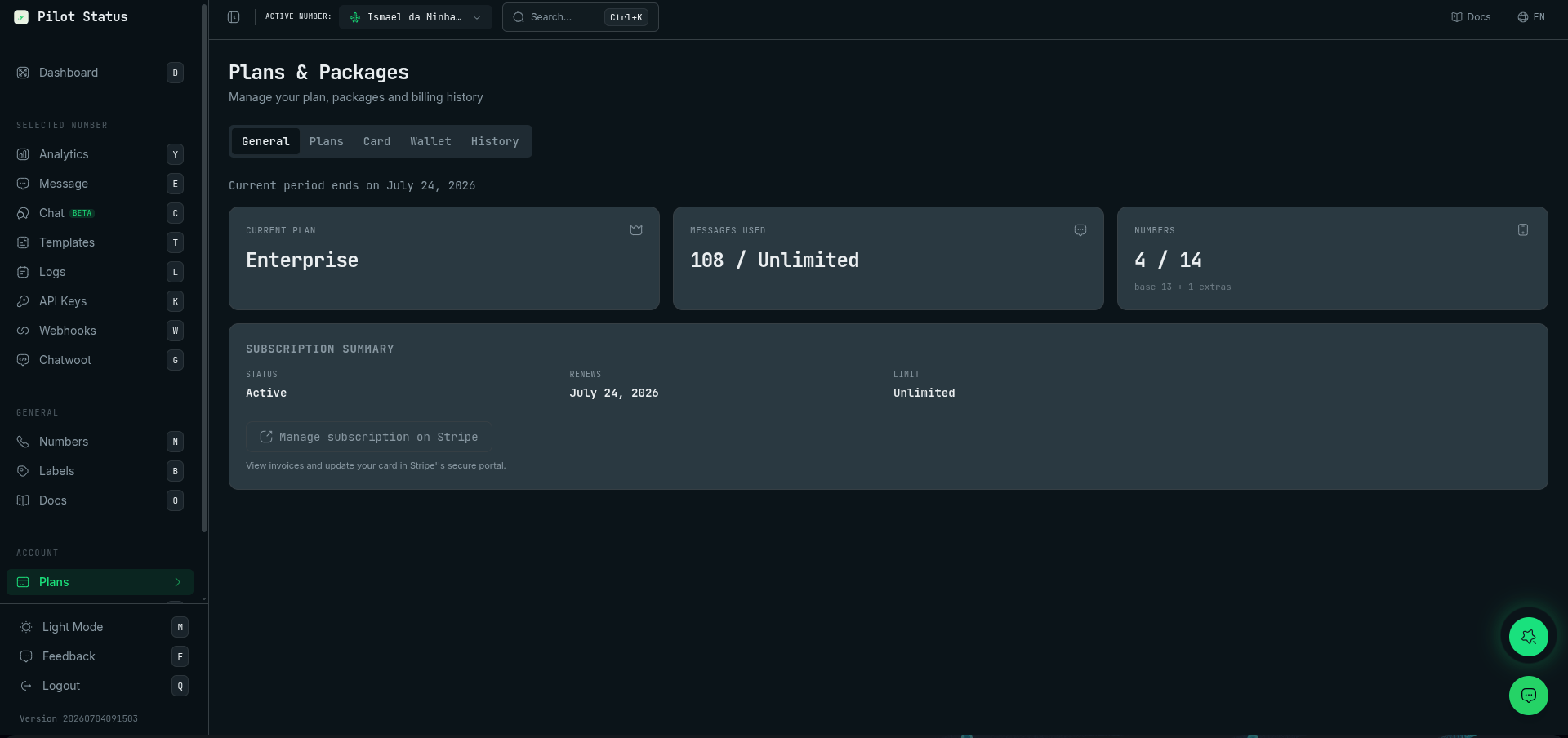
Planos & Pacotes — a aba Geral.
Geral
Avisos no topo
- Cobrança suspensa — os envios estão pausados. O texto diz por quê e desde quando:
- a cobrança da assinatura foi recusada → Pagar fatura (abre o portal do Stripe; só Proprietário);
- saldo insuficiente → Adicionar créditos (vai para a aba Carteira) e, quando ainda não há cartão salvo, Adicionar cartão — salvar um cartão também quita o ciclo em aberto (os dois só para o Proprietário);
- a reativação depende do suporte → nenhum botão, só Suporte necessário, e o texto pede para informar o ciclo que ele mostra.
- Pagamento pendente — a última cobrança da assinatura foi recusada, mas os envios ainda não pararam. Diz até quando pagar a fatura em aberto, com Pagar fatura (só Proprietário).
- Fim do período atual: … — o fim do período de cobrança atual.
422 BILLING_SUSPENDED — veja Planos → Modos de faturamento.
Cartões
- Plano Atual: Gratuito, Starter, Básico, Premium ou Enterprise; os outros planos aparecem pelo código, como
ON_DEMAND,PAY_AS_YOU_GOouCUSTOM. - Mensagens Usadas — mensagens usadas / limite do plano, ou Limite excedido.
- Uso — só no plano Free: a porcentagem da cota de mensagens, com uma barra.
- Números — números conectados / números permitidos, com base … + … extras quando há números extras. No Pay As You Go: … número(s) na cobrança.
Ciclo de cobrança
Só em planos pagos. Duas colunas:- Ciclo atual — datas de início → fim, Capacidade: … número(s) (ou os números na cobrança, no Pay As You Go) e, no On Demand, Valor do ciclo atual.
- Próximo ciclo — datas, Capacidade mantida: … ou Capacidade cai de … para … número(s) e, no On Demand e no Pay As You Go, Valor do próximo ciclo.
- Reduzir para [número] nº pagos → Agendar redução. A nova capacidade só passa a valer, e a ser cobrada, no próximo ciclo; você mantém a atual até lá. Não dá para ficar abaixo dos números conectados (Você tem números conectados acima desse alvo. Desconecte números antes de reduzir.).
- Com uma redução agendada, Cancelar redução mantém a capacidade atual no próximo ciclo.
- A aba lembra: Sua capacidade paga é um direito de 30 dias: excluir um número não a reduz. No Pay As You Go ela diz, em vez disso: No Pay As You Go a renovação cobra todo número que já foi conectado e não foi excluído, mesmo que esteja desconectado agora. Para pagar menos, exclua o número: desconectar não basta.
Resumo da Assinatura
Status (Ativo, Pagamento pendente ou Cancelado), Renovação (data) e Limite (mensagens).- Gerenciar assinatura no Stripe — aparece quando o plano é pago por cartão pelo Stripe, com Veja faturas e atualize o cartão no portal seguro da Stripe. Leva você ao portal seguro da Stripe (na mesma aba), onde você vê as faturas do Stripe e atualiza o cartão da assinatura. Só do Proprietário: o Administrador não vê este botão.
- Cancelar Plano (Proprietário, e só para plano pago por cartão pelo Stripe; plano pago por Pix ou pela carteira não tem Cancelar Plano) — abre o diálogo Cancelar Plano: Seu plano continuará ativo até o fim do período de cobrança. Depois será migrado para FREE. e Você pode reativar a qualquer momento antes do fim do período. Botões: Confirmar Cancelamento e Voltar. Depois de cancelar, a aba mostra Cancelado — válido até … e Reativar Plano.
Planos
Só o Proprietário. Um seletor Mensal / Anual (o anual mostra -20%), a linha Números: … / … e um cartão por plano (Gratuito, Starter, Básico (marcado Popular), Premium e Enterprise) com preço, quantos números, quantas mensagens e os recursos. Preços: Planos. O botão de cada cartão depende da sua situação:- Fazer upgrade — A diferença proporcional será cobrada agora no cartão cadastrado e o novo plano entra em vigor imediatamente. → Confirmar / Voltar.
- Fazer downgrade — A mudança entra em vigor no fim do período atual (…); você mantém o plano atual até lá. Sem reembolso. Também avisa: Se você tiver mais números conectados do que o plano escolhido permite, desconecte-os antes de continuar. → Confirmar / Voltar. A confirmação diz Downgrade agendado para ….
Diálogo Pagamento PIX
Mostra o que você está pagando, o valor, Expira em (data e hora), o QR code e Copiar código PIX (o Pix copia e cola). Depois de pagar no app do banco, clique em Verificar Pagamento: Pagamento confirmado! ou Pagamento ainda pendente. Fechar fecha o diálogo. Um plano pago por Pix renova pela carteira a cada ciclo — veja Modos de faturamento. Precisa de mais números?, no fim da aba, tem Falar com nosso time (WhatsApp), para mais de 13 números ou um plano sob medida.Cartão
Só o Proprietário. Cartão salvo — Salve um cartão para comprar números extras pela API com cobrança automática (On Demand). O mesmo cartão também paga as cobranças automáticas quando a carteira não cobre.- Com cartão: a bandeira e •••• 4 últimos dígitos, e Remover cartão. A remoção é imediata, sem diálogo de confirmação. Ela é recusada enquanto o cartão é necessário: Cancele o On Demand antes de remover o cartão. ou Desative a auto-recarga antes de remover o cartão.
- Sem cartão: Adicionar cartão abre uma página do Stripe para salvar um; ao terminar, você volta para
/plans. - Usando o cartão do workspace … como reserva — o workspace não tem cartão próprio, mas as cobranças recorrem ao cartão de outro workspace (o cartão compartilhado de um revendedor). Mostra a bandeira e os 4 últimos dígitos desse cartão, só para leitura. Um cartão próprio tem prioridade sobre o cartão de reserva.
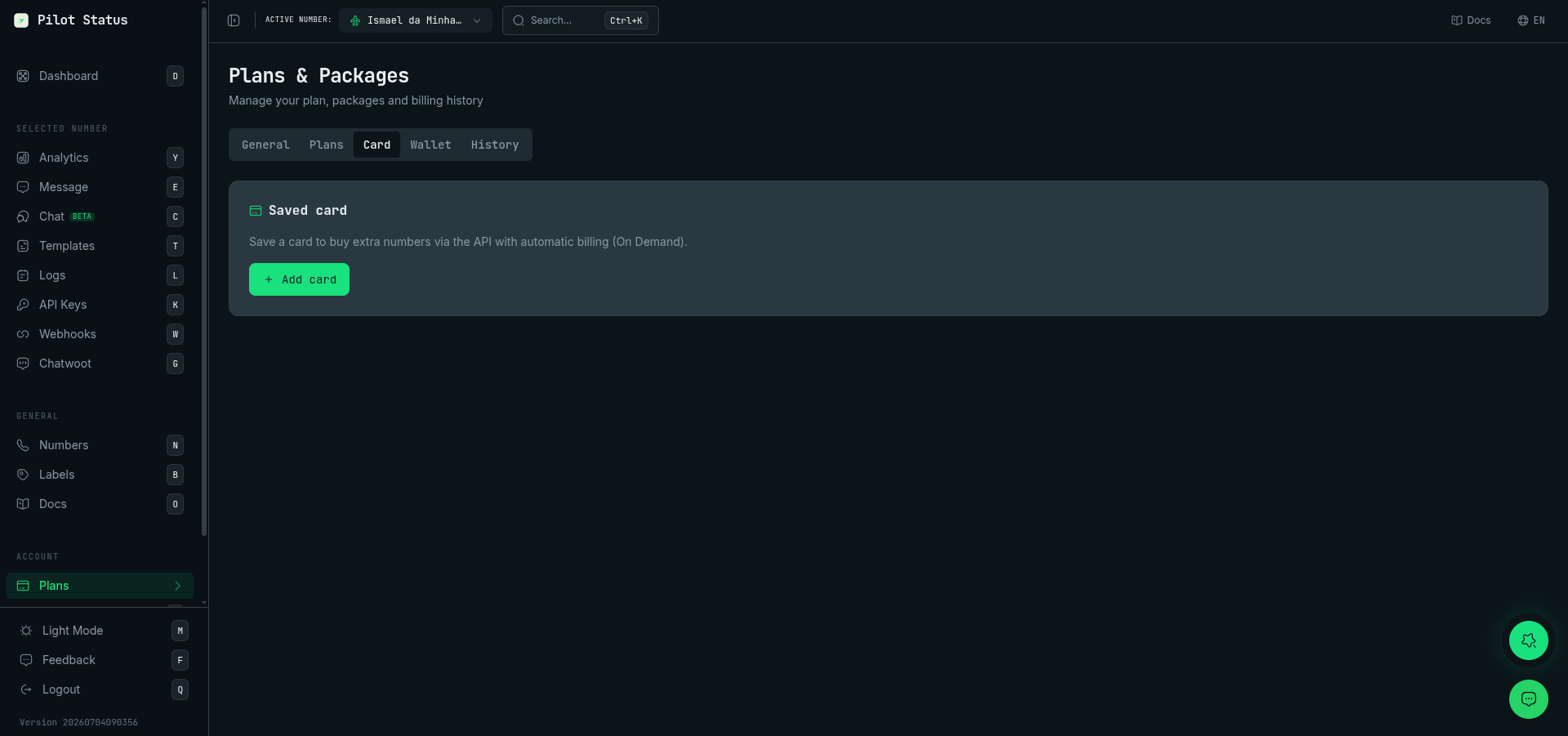
A aba Cartão com um cartão salvo.
Carteira
A carteira pré-paga: Saldo da carteira (na moeda da carteira) e o Extrato — Movimentações recentes da carteira., com Tipo (Recarga, Débito, Crédito, Estorno, Ajuste, Compra e Mensalidade — compras e mensalidades vêm de planos, números extras e linhas), Valor, Saldo e Data. Os botões Todos, WhatsApp e Linhas filtram por produto. Adicionar créditos (Proprietário) abre o diálogo Adicionar créditos:- Valor (na moeda da carteira).
- Forma de pagamento — PIX (só carteiras em BRL; nas outras, Pix está disponível apenas para carteiras em BRL.) ou Cartão. Com cartão salvo, escolha Usar cartão •••• 1234 (cobrado na hora, sem página extra: Créditos adicionados.) ou Outro cartão (abre o Checkout do Stripe).
- Continuar.
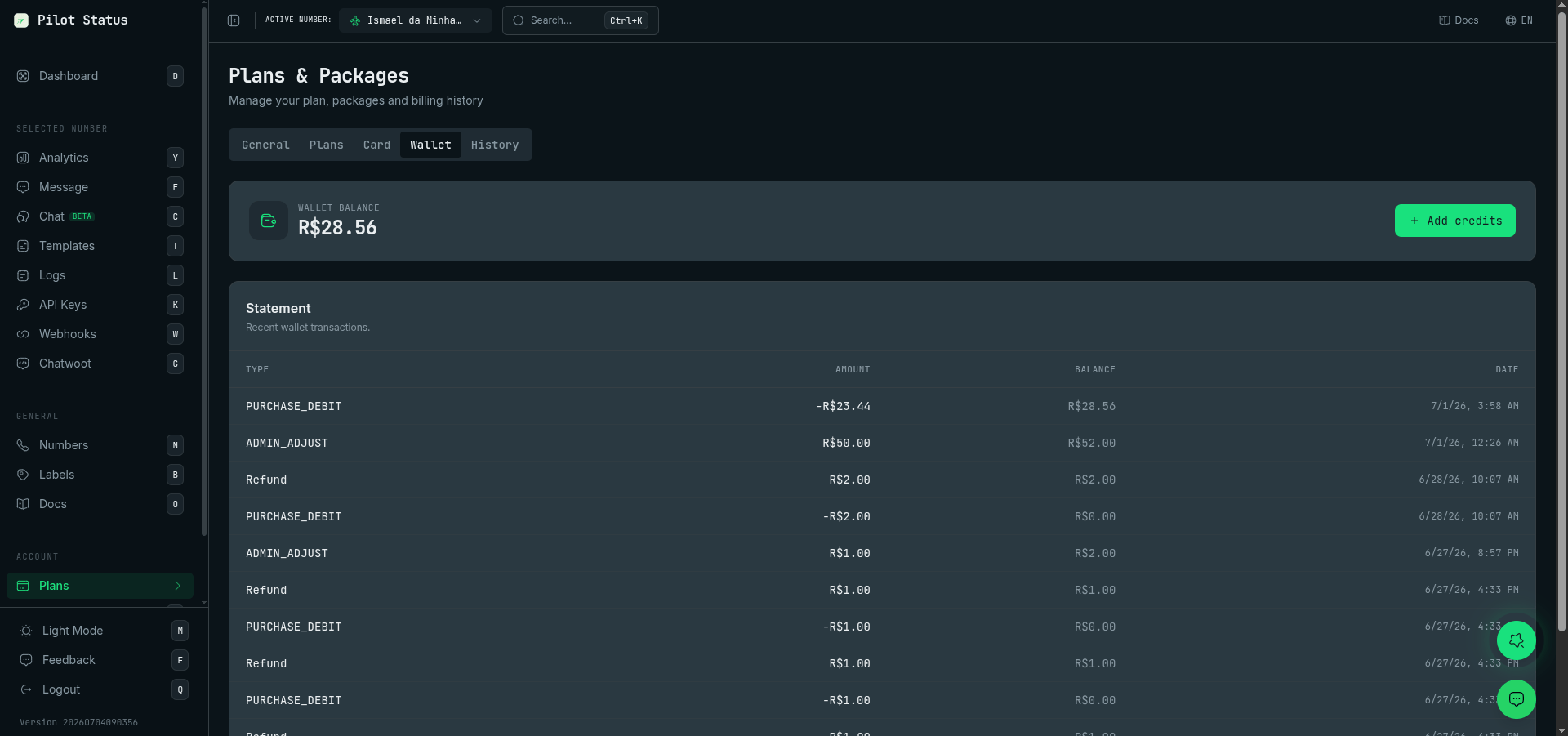
A aba Carteira — saldo, Adicionar créditos e o extrato.
Financeiro
Quanto a conta gastou, o que as Linhas vão cobrar, para quem os recibos são emitidos e os documentos de cada cobrança paga. Quatro seções:- Gastos consolidados — tudo o que foi cobrado, por produto e por mês (no fuso da conta): Assinatura do plano, Mensalidade pela carteira (plano e números extras), Números extras, Linhas telefônicas, Pacotes de mensagens. Período: 2 meses, 6 meses ou 12 meses; os dois meses mais recentes são cartões (Mês atual, Mês anterior) e Meses anteriores é uma tabela. Também mostra Carteira (Recargas, Usado em produtos, Estornado para a carteira), que não entra no total, e Devolvido a você (Estornos (cartão ou Pix), Contestações perdidas no banco). Os custos das mensagens da Meta não estão aqui: a Meta cobra direto (Ver preços da Meta).
- Cobranças das Linhas — saldo da carteira, cobertura das próximas renovações e o histórico de cobranças das linhas. Descrita em Linhas telefônicas no painel.
- Dados de faturamento — para quem os recibos e comprovantes são emitidos: País (Brasil ou Outro país, com Código do país (2 letras)), Tipo de documento, CPF ou CNPJ, Nome completo ou razão social, E-mail de cobrança, CEP / código postal (no Brasil o endereço é buscado pelo CEP), Endereço, Número, Complemento (opcional), Bairro (opcional), Cidade, Estado (UF). Enquanto não há dados salvos, o Proprietário vê o formulário direto e, se houver, Usar os dados da verificação das Linhas o preenche com a verificação do titular das linhas. Depois de salvos, Editar → Salvar dados (Proprietário). Ao salvar, nome, e-mail, endereço e CPF/CNPJ também são atualizados no cadastro do Stripe, e as próximas faturas do cartão saem com eles. Atualizado em … mostra a última alteração.
- Recibos e faturas — uma linha por cobrança paga, com Carregar mais. Comprovante baixa um arquivo HTML que você abre e imprime ou salva como PDF; vale para qualquer forma de pagamento e não é nota fiscal. Fatura/recibo Stripe abre o documento do Stripe; o botão só aparece quando houve cartão e o Stripe tem documento (se mesmo assim o Stripe não tiver: Esta cobrança não tem documento no Stripe. Use o comprovante.).
Para o Administrador, o CPF/CNPJ e o endereço em Dados de faturamento — e nos comprovantes que esse Administrador baixa — aparecem mascarados. Só o Proprietário os vê completos.
Histórico
Eventos de Billing — a linha do tempo de tudo o que aconteceu na cobrança da conta, do mais recente ao mais antigo, com Carregar mais. Cada evento mostra o nome, o valor, a forma de pagamento e a data. Exemplos: checkout iniciado, concluído ou cancelado; assinatura ativada, renovada ou cancelada; ajuste proporcional de troca de plano pago; números extras comprados ou removidos; redução de números agendada ou cancelada; créditos adicionados; recarga não concluída; cartão salvo ou removido; cartão de reserva vinculado ou desvinculado; mensalidade paga ou em aberto; conta suspensa por falta de pagamento e reativada; preço atualizado; contestação no banco; estorno no PSP; e outros, como o fim de uma assinatura, planos personalizados, pacotes e recarga automática, além dos eventos das linhas (linha comprada, mensalidade da linha paga, cobrança da linha falhou, linha suspensa por falta de pagamento, linha reativada, linha cancelada e outros). Mais em Planos → Histórico de cobrança.Valores que aparecem uma vez só
- O código Pix copia e cola e o QR code (pagamento do plano e recarga da carteira) só aparecem no diálogo. Fechar o diálogo os perde; comece um novo pagamento para ter um código novo. Pela API,
POST /v1/billing/checkoutdevolve o código na resposta eGET /v1/billing/topups/{id}diz se foi pago.
Pela API / MCP
Só no painel (sem endpoint
/v1 nem ferramenta MCP): contratar plano por cartão ou Pix, upgrade, downgrade, cancelar e reativar o plano, o portal do Stripe, remover o cartão salvo, o saldo e o extrato da carteira, Financeiro (gastos, dados de faturamento, recibos e comprovantes) e Histórico.
Endpoints que movem dinheiro exigem credencial de Proprietário (chave da conta ou token OAuth/MCP); veja Carteira e cartão pela API.