

templateId. Esta página descreve o que as telas do painel mostram e fazem. Para as regras do template em si — categorias, variáveis, aprovação da Meta, estrutura — veja Templates e a API de Templates.
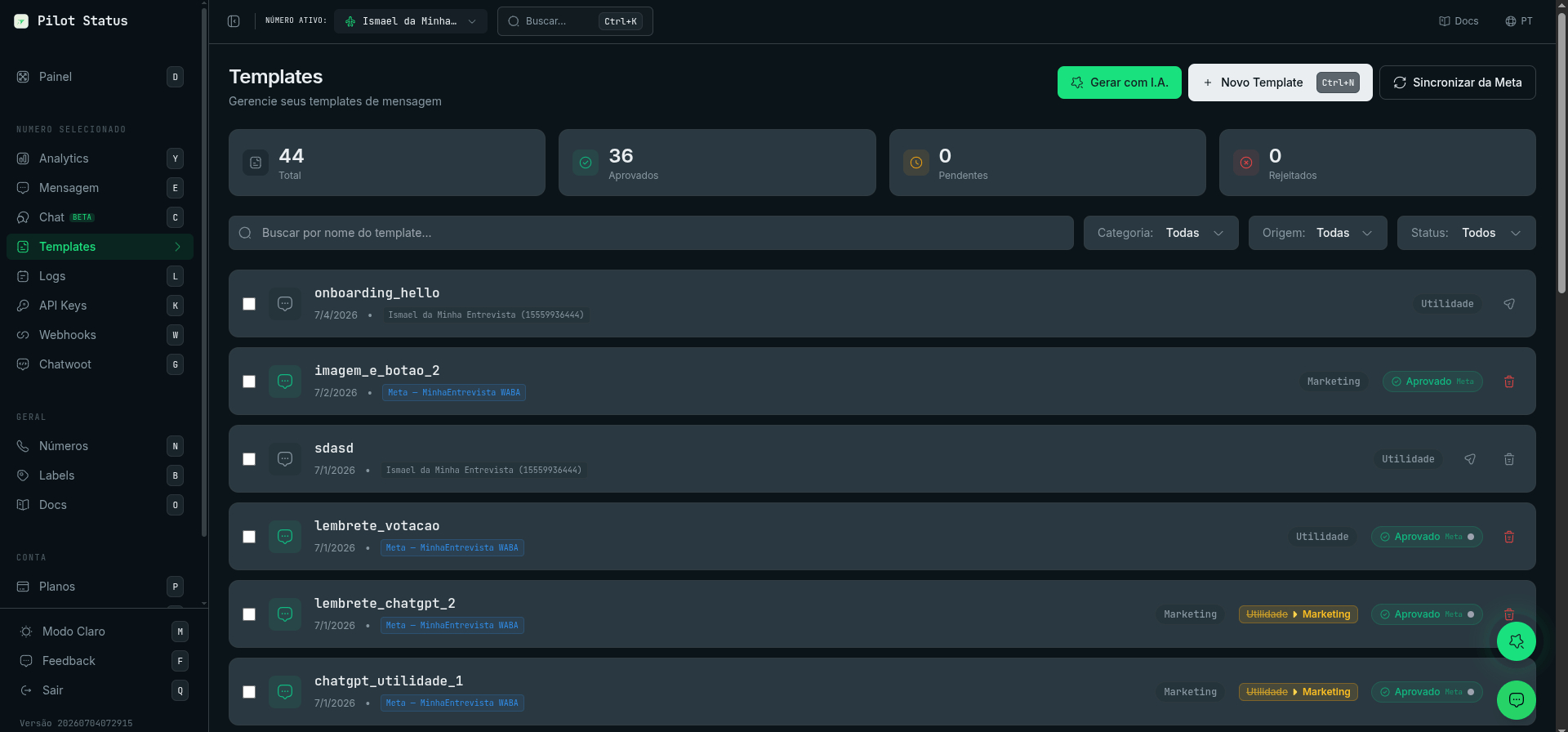
A lista de Templates — cards de status, filtros e uma linha por template.
Como chegar
A lista mostra os templates do número selecionado no cabeçalho do painel. Quando o número selecionado é o número de teste da Pilot Status, a lista mostra todos os templates do workspace — mas esse número serve só para testar: excluir, sincronizar, enviar para a Meta e salvar ficam bloqueados, com a mensagem “Número de teste: selecione um número seu para gerenciar templates.” Escolha um número seu no cabeçalho para gerenciar templates.
Quem pode fazer o quê
Atendente e Analista leem a lista (permissão
templates:read). Tudo o que grava — inclusive o envio de teste, que é uma mensagem real — exige templates:manage, que Proprietário e Administrador têm. Para Atendente e Analista as linhas não são clicáveis e os botões de escrita e as caixas de seleção não aparecem.
Não há bloqueio por plano nestas telas.
Lista de templates (/templates)
Botões do topo
- Gerar com I.A. — abre o modal Gerar Template com I.A. (veja “Geração com I.A.” abaixo). Aparece só quando a I.A. está disponível na plataforma.
- Novo Template — abre
/templates/new. - Sincronizar da Meta — aparece quando o workspace tem pelo menos um número oficial (Meta). Veja Sincronizar da Meta.
Cards de status
Quatro cards: Total, Aprovados, Pendentes, Rejeitados. Eles contam os templates carregados com os filtros ativos — não são totais do workspace inteiro. Rejeitados soma os rejeitados e os desabilitados. Clicar num card aplica o filtro de Status (Total limpa o filtro).Filtros
- Buscar por nome do template… — filtra pelo nome enquanto você digita.
- Categoria: Todas, OTP, Marketing, Utilidade. Ao passar o mouse numa opção, você vê para que serve a categoria, exemplos e a regra que vale no número da Pilot Status.
- Origem: Todas, Pilot Status (templates que não estão na Meta: rascunhos nunca enviados e templates de números que não são Meta), Meta (templates na sua conta do WhatsApp Business — importados por Sincronizar da Meta ou enviados pela Pilot Status; o template passa para cá assim que a Meta aceita o envio).
- Status: Todos, Aprovado, Pendente, Rejeitado, Desabilitado, Pausado (status de revisão da Meta).
O que cada linha mostra
- O nome do template (em fonte monoespaçada) e um ícone que copia o nome para a área de transferência.
- A data da última atualização.
- Um selo Meta (com o nome da WABA,
Meta — <nome da WABA>) quando o template está na Meta, ou o número ao qual o template pertence. - A categoria. Quando a Meta mudou a categoria na revisão, um selo mostra a categoria antiga riscada e a nova (dica: “Categoria alterada pela Meta”).
- O selo de status na Meta — Aprovado, Pendente, Rejeitado, Desabilitado ou Pausado — com uma bolinha colorida da nota de qualidade da Meta (verde, amarela, vermelha) quando a Meta informa uma.
- Num template rejeitado, Motivo: seguido do motivo da rejeição dado pela Meta.
Ações da linha
Passe o mouse sobre a linha para ver os ícones de ação. Quais aparecem depende do template e do seu papel:
Clicar em qualquer outro ponto da linha abre o editor (Proprietário/Administrador).
Depois que a Meta aceita o envio, o template passa a contar como template da Meta: os ícones de envio e de frasco somem da linha dele, e as alterações seguintes passam pelo Salvar do editor (veja Editar e reenviar).
Ações em lote
Proprietário e Administrador veem uma caixa de seleção em cada linha. Ao marcar pelo menos uma, aparece uma barra com:- Excluir selecionados — pede confirmação no modal Excluir Templates e exclui cada um. Templates que estão na Meta são excluídos na Meta também.
- Enviar selecionados para Meta — abre a confirmação de Enviar para Meta e envia cada template selecionado para o número Meta selecionado no cabeçalho. Templates que já estão na Meta são ignorados.
- Desmarcar todos.
Sincronizar da Meta
Sincronizar da Meta importa para a Pilot Status os templates que existem nas suas contas do WhatsApp Business, de todos os números Meta do workspace (não só o do cabeçalho). Templates novos são criados e os existentes são atualizados. O resultado aparece numa notificação — “Sincronizado da Meta: 2 novo(s), 3 atualizado(s)” — ou “Nenhum template novo encontrado na Meta.” Se não for possível acessar uma conta na Meta, aparece: “Não foi possível acessar a conta WhatsApp Business (WABA) na Meta. Ela pode ter sido removida/excluída, ou o System Token não tem permissão. Reconecte o número na Meta.”Excluir
Há dois caminhos de exclusão, e qual a linha oferece depende de o template estar ou não na Meta.- Excluir Template (ícone de lixeira comum) — para um template que nunca foi enviado à Meta. O modal pergunta “Tem certeza que deseja excluir o template” com o nome. Em caso de sucesso: “Template excluído!”
- Excluir Template da Meta (ícone de lixeira vermelho) — para um template que está na Meta. O modal diz “Tem certeza que deseja excluir este template da Meta? Esta ação não pode ser desfeita.” Ele exclui o template na Meta e na Pilot Status. Em caso de sucesso: “Template excluído da Meta!”
Quando a Meta recusa a exclusão
Se a Meta recusar (por exemplo, o token não tem permissão na WABA), nada é excluído e abre o modal A Meta recusou a exclusão. Ele mostra o motivo dado pela Meta e o nome do template, e explica que você pode remover apenas a cópia da Pilot Status — o template continua na Meta e pode reaparecer na próxima sincronização. Remover só a cópia local faz isso, e a notificação confirma: “Removido só do Pilot Status. O template CONTINUA na Meta e pode reaparecer na próxima sincronização.” Essa opção só aparece depois de uma recusa; nunca é o caminho padrão. Se a Meta disser que o template não existe lá, aparece “Este template não foi encontrado na Meta. Tente excluí-lo apenas localmente.”Insights do template
O modal Insights do template mostra as métricas da Meta para um template que está na Meta:- O nome do template, o status na Meta e a nota de qualidade (GREEN, YELLOW, RED).
- Um seletor de período: 7 dias, 30 dias (padrão), 90 dias.
- Quatro números: Enviadas, Entregues, Lidas, Taxa de leitura (— quando nada foi entregue).
- Enviadas por dia — uma barra por dia.
- Cliques no botão — cada botão com o número de cliques, ou “Nenhum clique registrado no período.”
Editor (/templates/new e /templates/:id/edit)
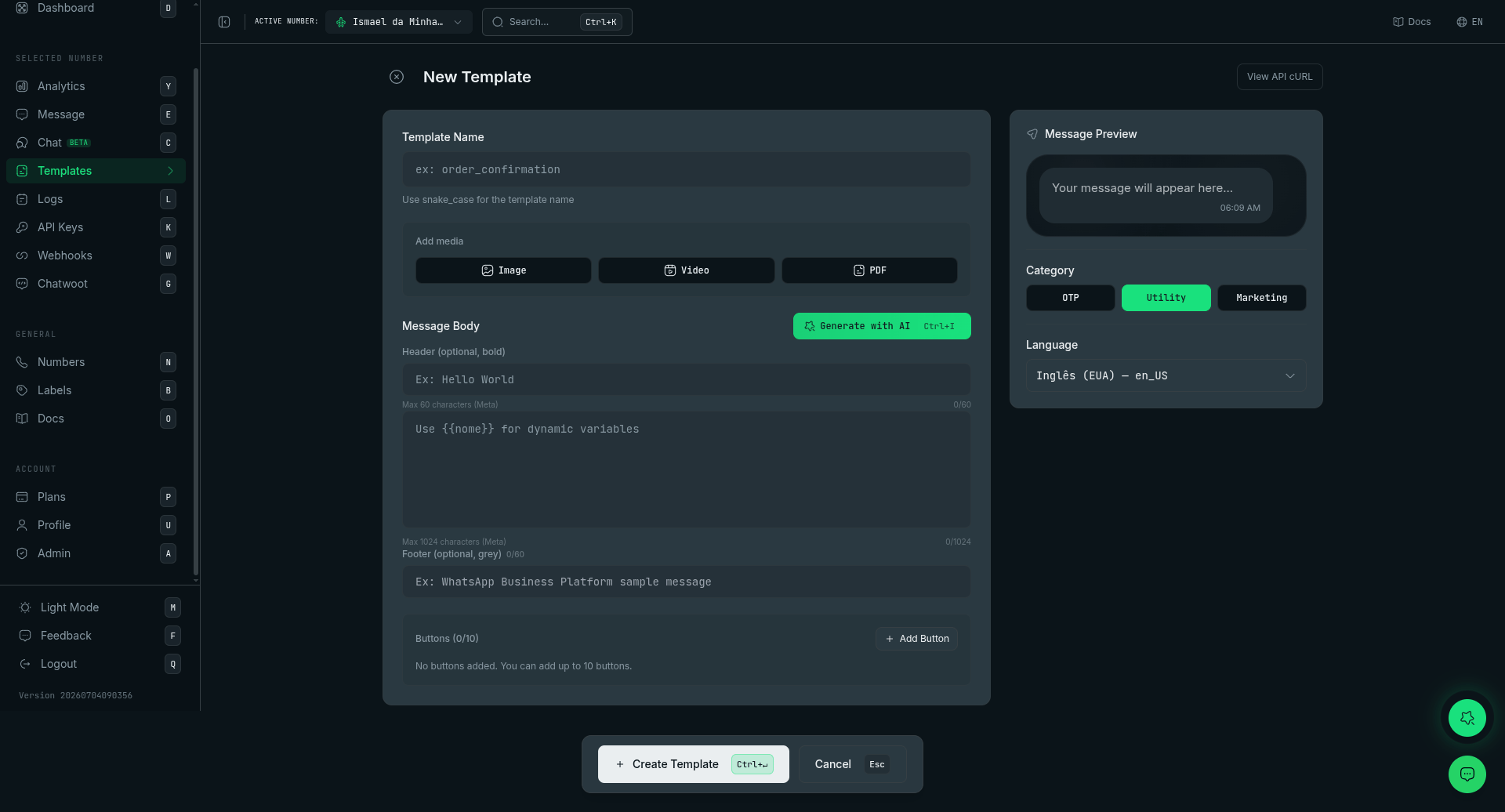
O editor de templates — formulário à esquerda, preview ao vivo e categoria/idioma à direita.
Formulário
- Nome do Template (só na criação) — convertido para snake_case enquanto você digita. Se o nome já existe, aparece “Já existe um template com esse nome.” O nome não pode ser alterado depois de criado.
- Adicionar mídia — mídia do cabeçalho: Imagem, Vídeo ou PDF. Escolha Enviar por URL para colar um link
http(s)direto, ou Upload para enviar um arquivo (Escolher imagem, Escolher vídeo MP4, Escolher PDF). Limites: PNG, JPEG, WebP ou GIF até 5 MB; MP4 até 16 MB; PDF até 10 MB. Depois do upload aparece Mídia no servidor e “Lembre-se de clicar em ‘Salvar’ para persistir esta mídia no template.” — o upload só fica gravado quando você salva. A mídia fica indisponível enquanto houver cabeçalho de texto, lista ou carrossel. Remover mídia limpa a mídia. - Corpo da Mensagem — três campos, com
{{variavel}}destacado:- Cabeçalho (opcional, negrito) — máx. 60 caracteres, no máximo 1 variável, sem emojis, quebras de linha ou formatação. Indisponível enquanto houver mídia no cabeçalho, lista ou carrossel.
- O corpo — máx. 1024 caracteres (com contador).
- Rodapé (opcional, cinza) — máx. 60 caracteres.
- Variáveis detectadas — cada
{{variavel}}encontrada, como etiquetas. - Exemplos das variáveis — um valor de exemplo por variável, enviado à Meta para aprovação. Gerar exemplos com I.A. preenche esses valores (quando a I.A. está disponível).
- Botões — a lista de botões (até 10) com Adicionar Botão, que abre o modal de botões (veja “Modal Adicionar Botão” abaixo). Clique num botão para editá-lo; a lixeira o remove.
- Carrossel — Adicionar carrossel transforma o template num carrossel de 2 a 10 cards, cada um com uma imagem, um texto curto e até 2 botões. Ele é exclusivo: com carrossel não há cabeçalho nem seção de botões, e Adicionar carrossel some quando o template já tem botões, lista ou card de pedido.
Coluna lateral
- Preview da Mensagem — um preview ao vivo, no estilo do WhatsApp, da mensagem enquanto você digita, com os exemplos das variáveis aplicados, mídia, botões, lista, card de pedido ou carrossel. Quando o template tem um link, uma nota recomenda encurtá-lo com a ShareContent.
- Categoria — OTP, Utilidade ou Marketing, com uma dica em cada uma. Definida na criação; na edição fica só leitura (“A categoria não pode ser alterada após a criação.”). Num template aprovado: “Template aprovado — alterações exigem nova aprovação da Meta.”; num pendente: “Template pendente — alterações podem afetar a aprovação.”
- Idioma — lista pesquisável dos idiomas da Meta. Também fixo depois da criação.
Barra inferior
- Criar Template (criação) ou Salvar (edição). Desabilitado enquanto o número de teste da Pilot Status está selecionado (“Número de teste: selecione um número seu para salvar ou publicar templates.”).
- Enviar para Meta (só na edição) — aparece para templates que ainda não estão na Meta, quando o workspace tem número Meta. Salva primeiro (ou, sem alterações, segue direto) e depois abre a confirmação de Enviar para Meta.
- Enviar Teste — aparece quando o número de teste da Pilot Status está conectado. Abre o modal Enviar Teste.
- Cancelar (
Esc).
Editar e reenviar
O que o Salvar faz depende de o template já estar na Meta ou não. Nome, categoria e idioma nunca mudam depois da criação, seja qual for o estado.- Ainda não está na Meta (um rascunho, ou um template de um número que não é Meta) — Salvar só grava a alteração na Pilot Status. Envie para revisão com Enviar para Meta.
- Está na Meta (enviado pela Pilot Status ou importado por Sincronizar da Meta) — Salvar envia a versão editada para a Meta como edição do mesmo template. A Pilot Status só grava a versão nova depois que a Meta a aceita; o status volta para Pendente até a Meta revisar de novo. Se a Meta recusar, nada muda — nem na Pilot Status, nem na Meta.
Templates com botão de Flow
Um template cuja versão gravada tem um botão de Flow — seja porque você o adicionou pelo seletor de Flow, seja porque ele veio da Meta — fica somente leitura no editor, assim como um com botão de catálogo ou do WhatsApp Pay criado no painel da Meta. Você consegue abri-lo e até abrir o botão, mas Salvar é recusado com “Este template tem um botão que o Pilot Status ainda não suporta (FLOW). Salvar aqui apagaria esse botão na Meta. Edite-o no painel da Meta.” — salvar recriaria o template na Meta sem esse botão. A mesma mensagem aparece em Enviar para Meta na barra inferior do editor, porque ele salva antes.- Para enviar à Meta um rascunho que tem botão de Flow, use o ícone de envio na linha dele na lista (ou Enviar selecionados para Meta), que envia sem salvar.
- Para mudar o texto do template ou o Flow dele, crie um template novo. Pela API,
PUT /v1/templates/{id}só aceita a edição se o botão de Flow continuar vinculado ao mesmo Flow.
Modal Adicionar Botão
Adicionar Botão abre o modal Adicionar Botão (Editar Botão quando você clica num botão existente): “Escolha o tipo de botão que deseja adicionar.”
As opções que a combinação atual não permite ficam desabilitadas, com o motivo (limite de botões atingido, exclusividade da lista).
Seletor de Flow
A opção Flow está sempre visível. Ela fica desabilitada com “Só em número da API Oficial (Meta Cloud API).” num número que não é Meta, e com “Já há um Flow neste template — a Meta aceita um por template.” quando já existe um. O passo pede:- Texto do botão (até 25 caracteres).
- Flow — a lista de todos os Flows da conta do WhatsApp Business do número, cada um com o seu estado (Selecione um Flow). Se você escolher um que não está publicado, o aviso diz que o template pode ser aprovado assim, mas o botão só abre depois de o Flow ser publicado. Sem Flows: “Nenhum Flow nesta conta. Crie um no Gerenciador da Meta e sincronize antes de vincular.” Se a lista não carregar, a mensagem diz isso — não significa que não existam Flows.
- Ação — Abrir uma tela (com Tela inicial) ou Trocar dados com o endpoint.
Geração com I.A.
Gerar com I.A. (na lista, e ao lado de Corpo da Mensagem no editor de novo template; atalhoCtrl+I / ⌘+I) abre Gerar Template com I.A.: “Descreva o objetivo do seu template. A I.A. vai criar o nome, o texto da mensagem e até sugerir botões se achar necessário.” Escreva o briefing e clique em Gerar. A partir da lista, ele abre /templates/new e começa a gerar na hora.
Durante a geração aparece “I.A. trabalhando…” — ela preenche categoria, nome, corpo, cabeçalho, rodapé, botões, idioma e os exemplos das variáveis. Se um campo gerado passar do limite da Meta, a I.A. é chamada de novo para encurtá-lo automaticamente, e uma notificação diz quais campos foram encurtados (“Encurtei para caber no limite da Meta: …”). Se um campo ainda não couber, um aviso informa o tamanho e o máximo para você ajustar antes de salvar — o texto nunca é cortado em silêncio.
A geração com I.A. existe só em templates novos; na edição, só Gerar exemplos com I.A. é oferecido. Os pontos de entrada da I.A. ficam escondidos quando a I.A. não está disponível na plataforma.
Enviar Teste
O modal Enviar Teste envia uma mensagem real para você ver o template no WhatsApp. Ele precisa do número de teste da Pilot Status conectado (senão: “O número padrão da Pilot Status está desconectado. Conecte a instância para enviar teste.”).- “A mensagem será enviada para o número configurado no seu perfil.”
- Preencha as variáveis: um campo por variável. “Campos vazios são enviados como string vazia ("") na API.”
- Enviar Teste envia. No editor, dá para testar um template que ainda não foi salvo.
POST /v1/messages/send que envia este template, com um botão Copiar. Enviar outro teste reinicia o formulário.
Um teste com mídia de vídeo ou PDF não pode ter botões (“Remova todos os botões antes de enviar teste com vídeo ou PDF.”), e é preciso esperar o upload da mídia terminar.
Ver cURL da API
Ver cURL da API, no editor, abre Enviar este template pela API: umcurl pronto para copiar de POST /v1/messages/send com:
templateIdpreenchido com o nome do template,- um
destinationNumberde exemplo (+5511999999999), - um marcador
<variavel>por variável, mediaemediaTypequando o template tem mídia no cabeçalho.
ps_sua_chave_aqui — o modal nunca mostra a sua API Key real. Troque pela chave do número na página API Keys, e troque os marcadores e o destinationNumber por valores reais. Num template novo ainda sem nome, ele avisa: “Salve o template primeiro para obter o ID definitivo (templateId).”
Enviar para Meta
Enviar para a Meta submete à revisão da Meta um template criado na Pilot Status. Ele sempre vai para o número Meta selecionado no cabeçalho — se o cabeçalho estiver num número que não é Meta, aparece “Selecione um número Meta no header.” O modal Enviar para Meta pergunta “Confirmar envio do template para <nome do número> (<número>)?” com o nome do template, e Enviar / Cancelar. Você chega nele por:- o ícone de envio numa linha (Enviar para aprovação na Meta, ou Re-enviar para aprovação na Meta se ele já foi enviado antes),
- Enviar selecionados para Meta na barra de ações em lote,
- Enviar para Meta na barra inferior do editor (salva antes),
- logo depois de Criar Template num número Meta: um aviso Template criado! / Enviar para Meta? com Sim (abre a confirmação) e Depois (mantém como rascunho e volta para a lista).
Valores nestas telas
Nada nestas telas é mostrado uma vez só, e nenhum segredo é exibido: os comandos cURL usam uma API Key de marcador. Todo o resto — nome do template, status, motivo da rejeição, qualidade, insights — pode ser lido de novo a qualquer momento na lista, no editor ou pela API.Pela API / MCP
Só no painel: Sincronizar da Meta, enviar à Meta separadamente um rascunho já existente, Enviar Teste, Gerar com I.A. / Gerar exemplos com I.A., o Upload de mídia (a API recebe a mídia do cabeçalho por URL) e as ações em lote.
A API exige uma API Key com escopo de número. Veja API de Templates, Enviar mensagem e Servidor MCP.