

/labels) organiza seus contatos e grupos de WhatsApp em listas com nome, como vip ou clientes. Você usa uma label para carregar destinatários num envio em massa na tela Mensagem, e a sua integração pode marcar contatos automaticamente passando labels no POST /v1/messages/send.
As labels pertencem ao workspace, não a um número: todos os números do workspace veem as mesmas labels.
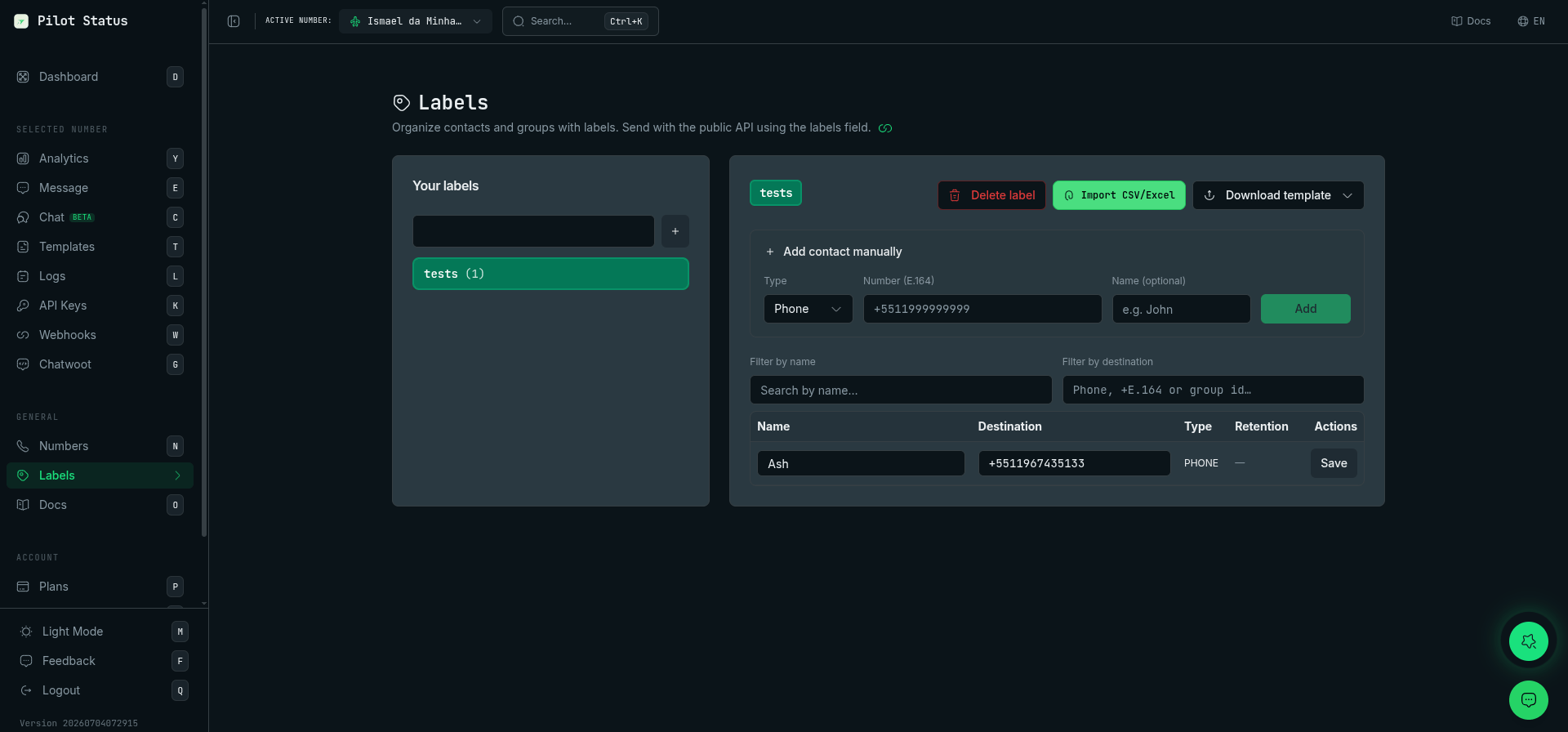
A página Labels — organize contatos e grupos em labels, importe de CSV/Excel e depois passe labels no POST /v1/messages/send.
Como chegar
Na barra lateral, clique em Labels, no grupo Workspace (atalho de teclado:B). O título da página é Labels, com o subtítulo Organize contatos por labels. Envie com a API pública usando o campo labels. O ícone de link ao lado abre este site de documentação.
Quem pode fazer o quê
As permissões por trás:
contacts:read abre a tela, contacts:manage cria labels e altera contatos, e contacts:delete exclui uma label (ela remove todos os vínculos de contato da label). O aviso de retenção depende de ler as API keys (apikeys:read), que só Owner e Admin têm. Veja Papéis e permissões.
Esta tela não tem bloqueio por plano.
O que você vê
Aviso de retenção de dados (PII)
Quando pelo menos uma das suas API keys tem retenção de 0 dias, aparece no topo um aviso com o título Retenção de dados (PII): Alguma API key tem retenção 0: números podem ser apagados automaticamente conforme a política de retenção. Linhas de contato vindas da API pública mostram a retenção da key. Veja Retenção de dados e modos de PII.Suas labels
O card da esquerda, Suas labels, lista cada label com a contagem de contatos, por exemplovip (12). Clique numa label para selecioná-la; a primeira label já vem selecionada quando a página abre. Cada label recebe uma cor automaticamente, calculada a partir do nome; não há cor para escolher. As labels aparecem em ordem alfabética.
Para criar uma label, digite o nome no campo do topo do card e aperte Enter ou clique em +. Os nomes são em snake_case: letras minúsculas, números e _ (o campo converte o que você digita). Criar uma label com um nome que já existe seleciona a existente, em vez de fazer uma cópia. A tela diz Label criada.
A label selecionada
O card da direita mostra o nome da label selecionada e as ações dela. Sem label, ele diz Crie ou selecione uma label.- Excluir label — só Owner e Admin. Abre o diálogo Excluir label?: Esta ação não pode ser desfeita. Todos os contatos vinculados a esta label serão removidos., com o número de contatos, e Cancelar ou Excluir. Os contatos saem só desta label; os mesmos destinos continuam nas outras labels.
- Importar CSV/Excel — adiciona à label selecionada os contatos de um arquivo
.xlsx,.xlsou.csv. Veja Importar contatos. - Baixar modelo — baixa um modelo de importação (Excel (.xlsx) ou CSV (.csv)) com as colunas
name,destinationNumberegroupIde duas linhas de exemplo.
Adicionar contato manualmente
Em Adicionar contato manualmente:- Escolha o Tipo: Telefone ou Grupo.
- Digite o Número (E.164), como
+5511999999999, ou o ID do grupo, que precisa terminar em@g.us. - Se quiser, digite o Nome (opcional).
- Clique em Adicionar.
@g.us mostra ID do grupo deve terminar em @g.us. Quando dá certo, a tela diz Contato adicionado. Se você deixar o nome vazio num contato de telefone, o Pilot Status tenta preenchê-lo com o nome que o número usa no WhatsApp, quando houver.
Lista de contatos
Os contatos da label selecionada. Estreite a lista com Filtrar por nome e Filtrar por destino (telefone em qualquer formato, E.164 ou ID de grupo); Limpar filtros zera os dois. Uma label vazia diz Nenhum contato ainda. Use o formulário acima, importe CSV/Excel ou envie mensagens com labels pela API.
A coluna Retenção é como você sabe quais contatos vieram da API: são os que têm valor nela. A API key em si nunca aparece.
Editar um contato
Mude o nome ou o destino na linha e clique em Salvar nessa linha. Linhas editadas ficam âmbar com Não salvo, e um aviso lembra: Há alterações não salvas. Clique em Salvar em cada linha para persistir. Trocar um destino por um que a label já tem falha com Destino já existe nesta label. Um telefone precisa ter pelo menos 8 dígitos; senão aparece Número inválido. Um ID de grupo novo que não termina em@g.us não é aplicado: depois de Salvar (a tela diz Salvo), a linha mantém o ID de grupo anterior.
Copiar um contato para outra label
Em Copiar para…, busque e escolha outra label. O contato passa a estar também nessa label (Contato copiado). Se o destino já estiver lá, ele não é duplicado; um nome vazio no destino é preenchido. Um contato copiado que veio da API mantém a sua Retenção na label nova.A tela não tem botão para remover um único contato de uma label, nem exportação. Para tirar um contato, exclua e recrie a label, ou importe a lista que você quer numa label nova.
Importar contatos
Selecione uma label, clique em Importar CSV/Excel e escolha o arquivo. A importação:- lê o telefone de uma coluna chamada
destinationNumber,number,numero,telefoneouphone, e o nome dename; - trata uma linha como grupo quando a coluna
groupId(ougroup_id,group,grupo) termina em@g.us; - pula as linhas cujo telefone não é um número E.164 válido;
- atualiza o nome de um destino que já está na label quando ela o tem com o nome vazio;
- numa linha de telefone sem nome, tenta preencher o nome com o que o número usa no WhatsApp.