

/messages) envia um template aprovado pelo painel, para uma pessoa ou para uma lista inteira. Cada destinatário vira um envio pelo mesmo caminho do endpoint público que o seu código usa, POST /v1/messages/send, então um envio feito daqui se comporta exatamente como um envio pela API: passa pela fila e aparece em Logs e Análises.
O envio é feito com a API key mais recente do número selecionado, então valem as configurações dessa chave (como o webhook e a retenção de dados). Se o número ainda não tem API key, uma Default API Key é criada para ele no primeiro envio.
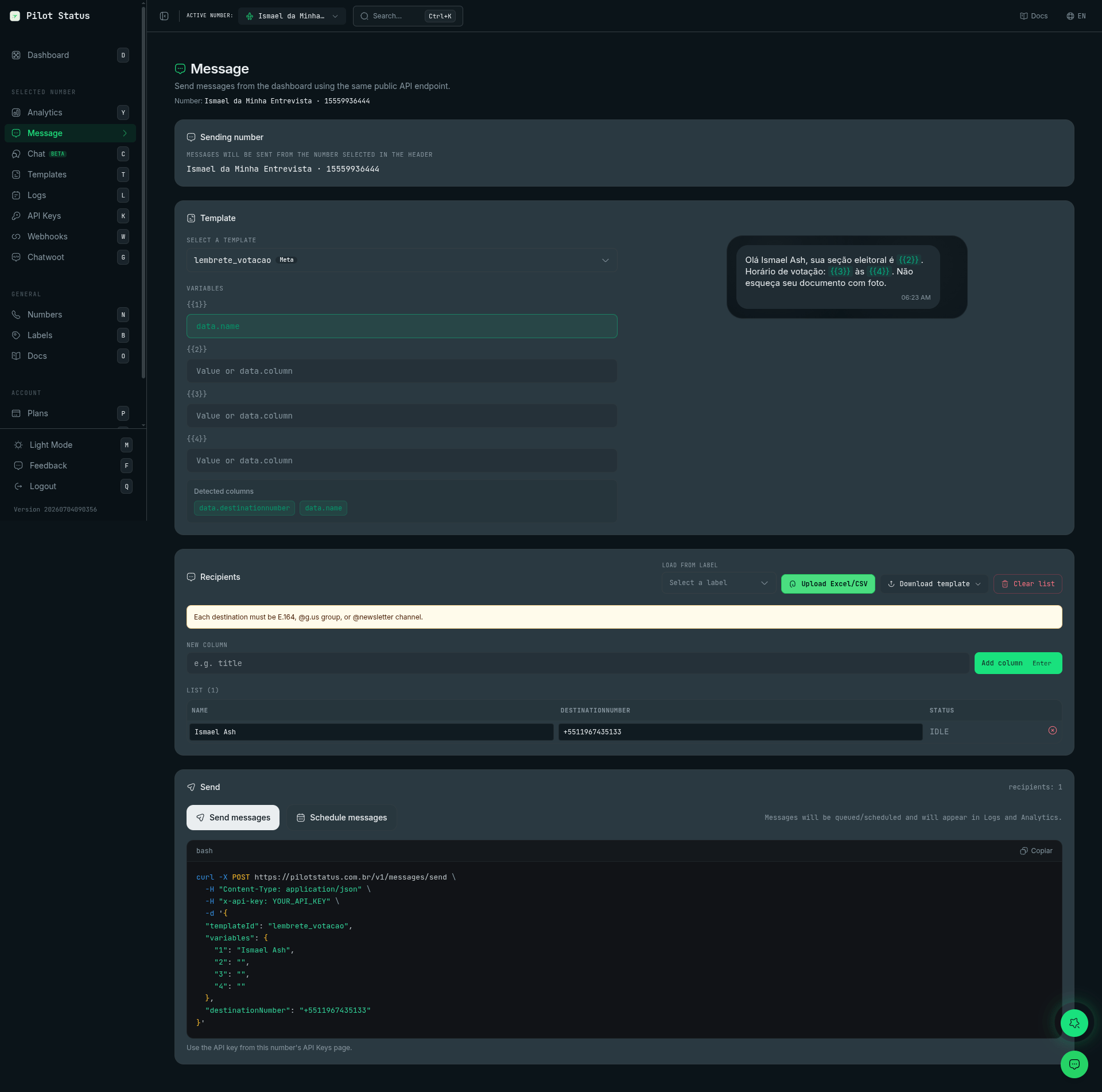
A página Mensagem — seletor e preview do template, variáveis ligadas a colunas da planilha, lista de destinatários com upload de Excel/CSV, ações Enviar e Agendar, e o curl gerado da chamada exata à API.
Como chegar
Na barra lateral, clique em Mensagem, no grupo Numero selecionado (atalho de teclado:E). O título da página é Mensagem, com o subtítulo Envie mensagens pela dashboard usando o mesmo endpoint público da API. e o Número: pelo qual você está enviando.
Quem pode usar
Owner, Admin e Agent abrem a tela e enviam (permissõesmessages:bulk_send e messages:send). O Analyst não a vê. Um membro restrito a alguns números só envia por esses números. Veja Papéis e permissões.
A tela em si não tem bloqueio por plano. Cada destinatário é uma mensagem e conta na cota de mensagens do seu plano; uma mensagem acima da cota falha com PLAN_LIMIT_REACHED (veja Códigos de erro dos logs).
O que você vê
A tela tem cinco blocos, de cima para baixo.Número de envio
As mensagens saem pelo número selecionado no cabeçalho (Mensagens serão enviadas pelo número selecionado no topo). Para enviar por outro número, troque-o no seletor de número do cabeçalho. Sem número selecionado, o bloco diz Selecione um número no cabeçalho.Não dá para enviar pelo número de teste do Pilot Status. Se ele for o número selecionado, o envio fica bloqueado com Número de teste: selecione um número seu para enviar mensagens.
Template
Escolha o template em Selecione um template (com busca). A tela envia só templates — não há envio de texto livre nem de mídia avulsa aqui; para isso, use o Live Chat ou a API.- Num número oficial (Meta Cloud API), a lista mostra só os templates desse número aprovados pela Meta. Um template ainda não aprovado falha com Template ainda não aprovado pela Meta. Submeta o template para aprovação em /templates e aguarde a Meta aprovar antes de enviar por este número.
- Os templates que vieram da Meta têm o selo Meta na lista.
- Nos outros números, a lista mostra todos os seus templates.
Variáveis
Se o template tem variáveis, cada uma ganha um campo (Valor ou data.coluna). Você pode digitar:- um valor fixo, igual para todos os destinatários; ou
data.<coluna>, para pegar o valor daquela coluna da lista de destinatários (por exemplodata.link).
data.<coluna> sozinho. Colunas detectadas lista cada coluna da lista como um chip data. — clique num deles para copiar. Um template sem variáveis diz Este template não tem variáveis.
Nos templates de Marketing criados no Pilot Status, aparece a chave Reescrever com IA (anti-spam): depois de montar o template, a IA varia o texto final mantendo tamanho e tom semelhantes, para que envios em massa pareçam menos repetitivos. Ela vem desligada e volta a desligar quando você troca de template. Não aparece nos templates de Marketing que vieram da Meta.
Preview da mensagem mostra a mensagem renderizada — cabeçalho, mídia, corpo, rodapé, botões e listas — com as variáveis preenchidas a partir do primeiro destinatário da lista.
Destinatários
Monte a lista combinando estas formas. Adicionar nunca cria duplicados: um destino que já está na lista é pulado.- Carregar de label — escolha uma label (cada uma mostra quantos contatos tem) para adicionar todos os contatos dela. As labels são gerenciadas na tela Labels.
- Carregar Excel/CSV — um arquivo
.xlsx,.xlsou.csvcom uma colunanamee uma coluna de destino. A coluna de destino pode se chamardestinationNumber,number,numero,telefoneouphone. Cada outra coluna vira uma colunadata.para as variáveis. - Baixar modelo — baixa um modelo de planilha (Excel (.xlsx) ou CSV (.csv)) com as colunas
name,destinationNumbere uma coluna por variável do template, já preenchido com o seu nome e telefone e com o número do Pilot Status. - Nova coluna / Adicionar coluna (ou
Enter) — adiciona uma coluna vazia em todas as linhas, para preencher à mão. Cada coluna extra tem Remover coluna. - Limpar lista — esvazia a lista.
- um telefone no formato E.164 (
+5511999999999); - um grupo de WhatsApp (terminando em
@g.us); - um canal de WhatsApp (terminando em
@newsletter).
Enviar
O bloco mostra quantos destinatários estão na lista.- Enviar mensagens — envia agora.
- Agendar mensagens — abre um seletor com data, Hora e Minuto (no fuso do seu navegador), que começa na data e hora atuais, depois Agendar. Limpar apaga a data.
SENDING, depois QUEUED (aceita, com o ID da mensagem) ou FAILED com o erro embaixo. Enquanto isso, a lista e os botões ficam travados e o botão mostra Enviando….
Mantenha esta aba aberta até o fim, ou seja, até nenhuma linha estar em
SENDING. Fechar ou recarregar a aba interrompe o envio: os destinatários que já estavam em QUEUED continuam saindo, o resto nunca é enviado. Ir para outra tela esconde o resultado de cada linha. Enquanto o lote roda, o navegador pede confirmação antes de fechar ou recarregar a aba.QUEUED quer dizer que a mensagem entrou na fila, não que foi entregue. Entrega, leitura e falha aparecem em Logs, onde você também cancela um envio agendado ou reenvia um com falha. Nos números conectados via web, os envios frios (janela de 24h fechada) são espaçados pelo motor anti-bloqueio, então uma lista grande demora para sair.
O curl da mesma chamada
Abaixo do bloco de envio, um curl mostra a requisiçãoPOST /v1/messages/send exata do primeiro destinatário, com o template escolhido e as variáveis resolvidas. Enquanto o seletor de Agendar mensagens está aberto, ele também leva a data e hora escolhidas como deliverAt; fechar o seletor sem agendar tira o campo de novo, e o comando copiado volta a ser um envio imediato. Copie para reproduzir o envio no seu código. Troque SUA_API_KEY pela chave da página API Keys deste número (Use a API key da página API Keys deste número.).
Fazer pela API / MCP
Use uma API key do número — veja Autenticação da API. O passo a passo está no guia Enviar mensagens.