

n), no caminho /numbers.
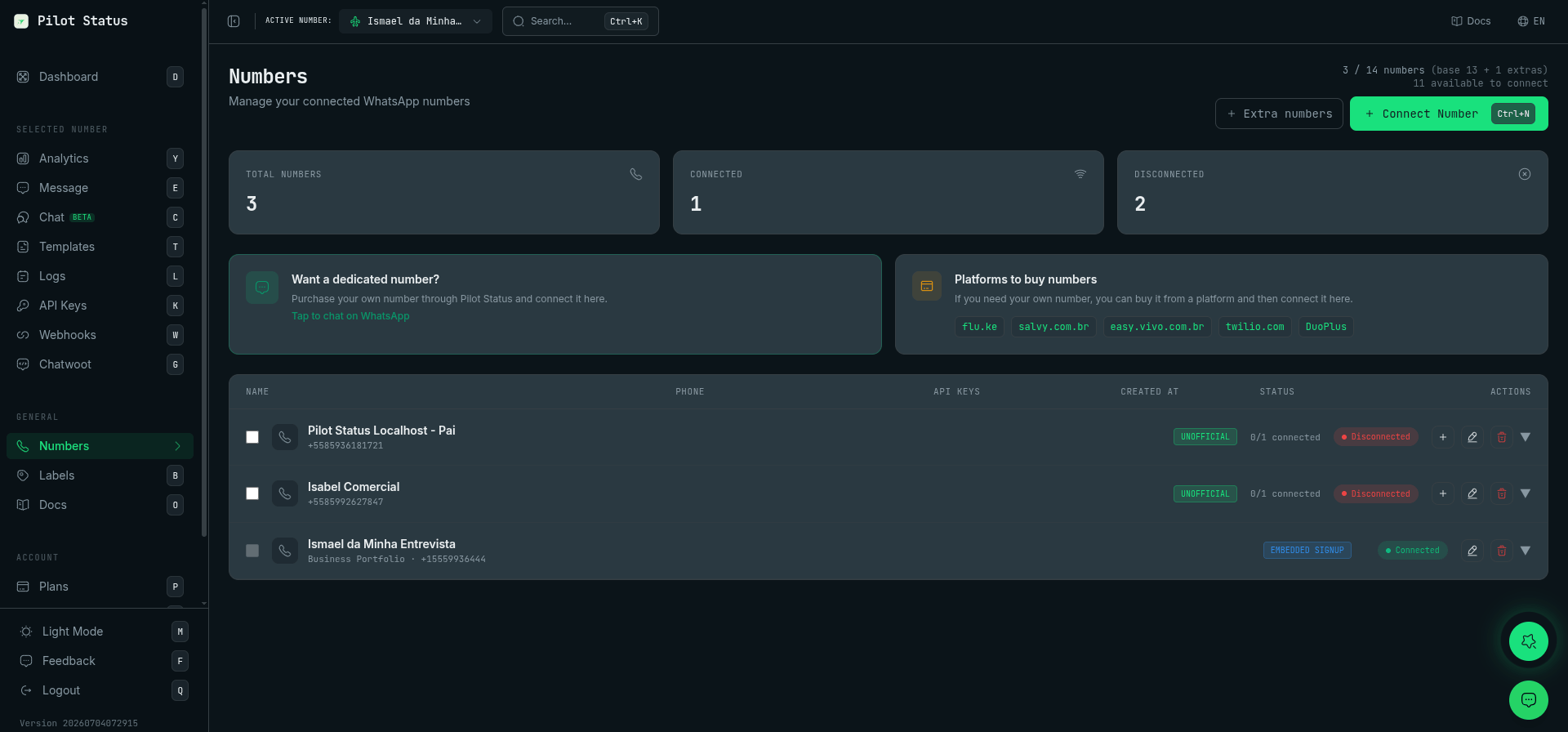
A tela Números — uma linha por número, com status, API keys e ações.
Quem pode fazer o quê
Todo papel pode abrir a tela e ver os números (numbers:read vale para todos, inclusive Analista). O que cada papel pode alterar é mais restrito — botões que o papel não pode usar nem aparecem.
Atendente ou Analista limitado a números específicos vê só esses números — veja Membros.
O que aparece na tela
Cabeçalho. O título Números — “Gerencie seus números WhatsApp conectados” — e uma linha de uso que depende do plano:- planos fixos:
usados / limite números, com(base N + M extras)quando há números extras, e quantos estão disponíveis para conectar; - On Demand: também o preço por número/mês;
- Pay As You Go:
N número(s) na cobrançae o preço por número/mês. É uma contagem de cobrança — todo número da conta, conectado ou não (pareamentos não concluídos ficam de fora).
Selos de status numa linha
Quando a Meta aponta violação de política, a linha expandida mostra Motivo informado pela Meta com a violação, as restrições e a data.
A linha expandida
Números não oficiais listam cada conexão (instância) com seu estado e, quando conectada, dois botões:- Grupos — abre Grupos WhatsApp: todos os grupos com o ID e o botão Copiar ID do grupo, com filtro por nome. É assim que você obtém o
groupIdpara enviar para grupos. - Newsletters — abre Newsletters WhatsApp: os canais e seus IDs (Copiar ID do newsletter). “Lista em cache (até 1h).” Veja Canais (newsletters).
- o selo Webhook Configurado / Webhook Pendente, a URL: do webhook com botão de copiar e o Verify Token: — o Proprietário tem botão de copiar; os demais leem “Somente o dono do workspace pode ver”. Esse bloco aparece para números conectados por credenciais (Cloud API), porque é neles que você cola o webhook no seu próprio app da Meta.
- Phone Number, Phone ID, WABA ID e Business Account ID, cada um com botão de copiar.
- Sincronizar histórico (só números em Coexistência) — “Importa as mensagens anteriores deste número.”
- uma prévia no estilo WhatsApp do perfil comercial.
-
Detalhes Meta — um retrato lido da Meta (buscado sozinho quando você expande uma linha que ainda não tem nenhum; Atualizado: mostra quando foi tirado). Ele traz:
- selos de Qualidade (verde, amarelo ou vermelho), Tier — o limite de mensagens do próprio número,
—quando a Meta não dá limite ao número — e um tier Portfólio quando o limite do Business Portfolio é diferente (“Limite de mensagens do Business Portfolio, não deste número. A Meta exige o limite DO NÚMERO em 2 mil/24h para habilitar chamadas.”), Chamadas (Ativadas/Desativadas), throughput, o status na Meta (CONNECTED…), plataforma e modo da conta; - Número: status de verificação, Nome: — o status do nome de exibição na Meta — e Novo nome: quando uma troca de nome está em análise. Só
APPROVEDfica verde;AVAILABLE_WITHOUT_REVIEW,PENDING_REVIEWePENDINGficam âmbar (o nome ainda não foi aprovado). Os selos Oficial e PIN aparecem quando se aplicam; - Onboarding em, Perfil de negócio (Sobre, Descrição, Email, Endereço, Vertical, Sites) e Conta WhatsApp Business (WABA) (Nome, Moeda, Fuso horário, País, Revisão da conta, Verificação do negócio, Propriedade, Namespace de templates, Negócio proprietário);
- uma faixa vermelha Impossibilitado de enviar ou âmbar Envio degradado com o motivo, ou Não registrado na Cloud API, quando essa é a saúde do número;
- “Alguns dados não puderam ser carregados (token sem permissão ou expirado).” quando parte do retrato falhou.
- selos de Qualidade (verde, amarelo ou vermelho), Tier — o limite de mensagens do próprio número,
Números em Coexistência não conseguem habilitar chamadas nem ser registrados na Cloud API — a Meta recusa enquanto o número ainda vive no app WhatsApp Business. As mensagens continuam funcionando. O painel avisa isso na própria linha, em âmbar: “Este número está em coexistência com o app WhatsApp Business (confirmado pela Meta)…”, ou “Este número provavelmente está em coexistência…” quando a Meta ainda não confirmou.
Conectar um número
Clique em Conectar Número (atalhoN). O primeiro diálogo, Qual API deseja usar?, oferece quatro cards — um pode trazer a etiqueta Recomendado:
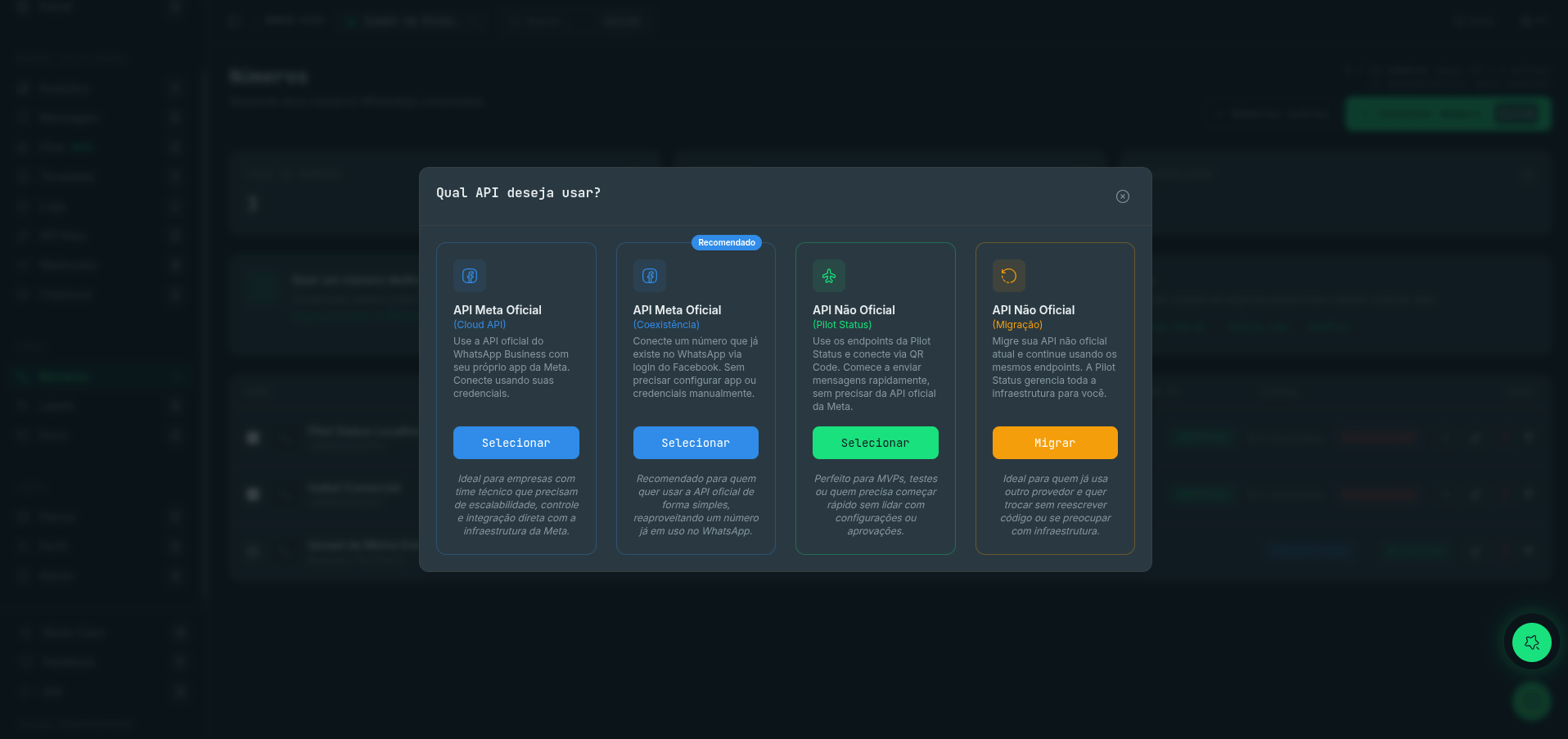
Qual API deseja usar? — os quatro cards de conexão.
Se o plano não tem vaga livre, abre Limite de números atingido: mostra quantos números você usa e oferece Fazer upgrade (para Planos, para quem pode ver cobrança) e Comprar número extra / Adicionar número extra (Proprietário).
No Pay As You Go, todo formulário de conexão mostra o custo mensal estimado e “Este número será cobrado (Pay As You Go) após a conexão”, proporcional ao restante do ciclo.
API Não Oficial — QR code ou link remoto
- Modo de pareamento: Direto (QR Code) — escanear o QR no celular — ou Remoto (Link) — gerar um link para o seu cliente conectar remotamente.
- Formulário Conectar número: Nome (ex.: Suporte Principal), Número e a caixa Trazer as conversas antigas deste aparelho — “Importa até 30 dias de conversa no instante em que o número conectar. Ligado por padrão. ⚠️ A escolha é agora: o WhatsApp entrega esse histórico uma única vez, logo depois da conexão, e não existe como pedir de novo.” Depois, Gerar QR Code.
- Direto: o diálogo mostra o QR Code, uma contagem regressiva (“Expira em N s”) e o Código de pareamento de letras com Copiar. No WhatsApp: Menu → Aparelhos conectados → Conectar um aparelho, e escaneie ou digite o código. Botões: Gerar novo QR Code, Tentar obter QR novamente, Verificar conexão, Remover número.
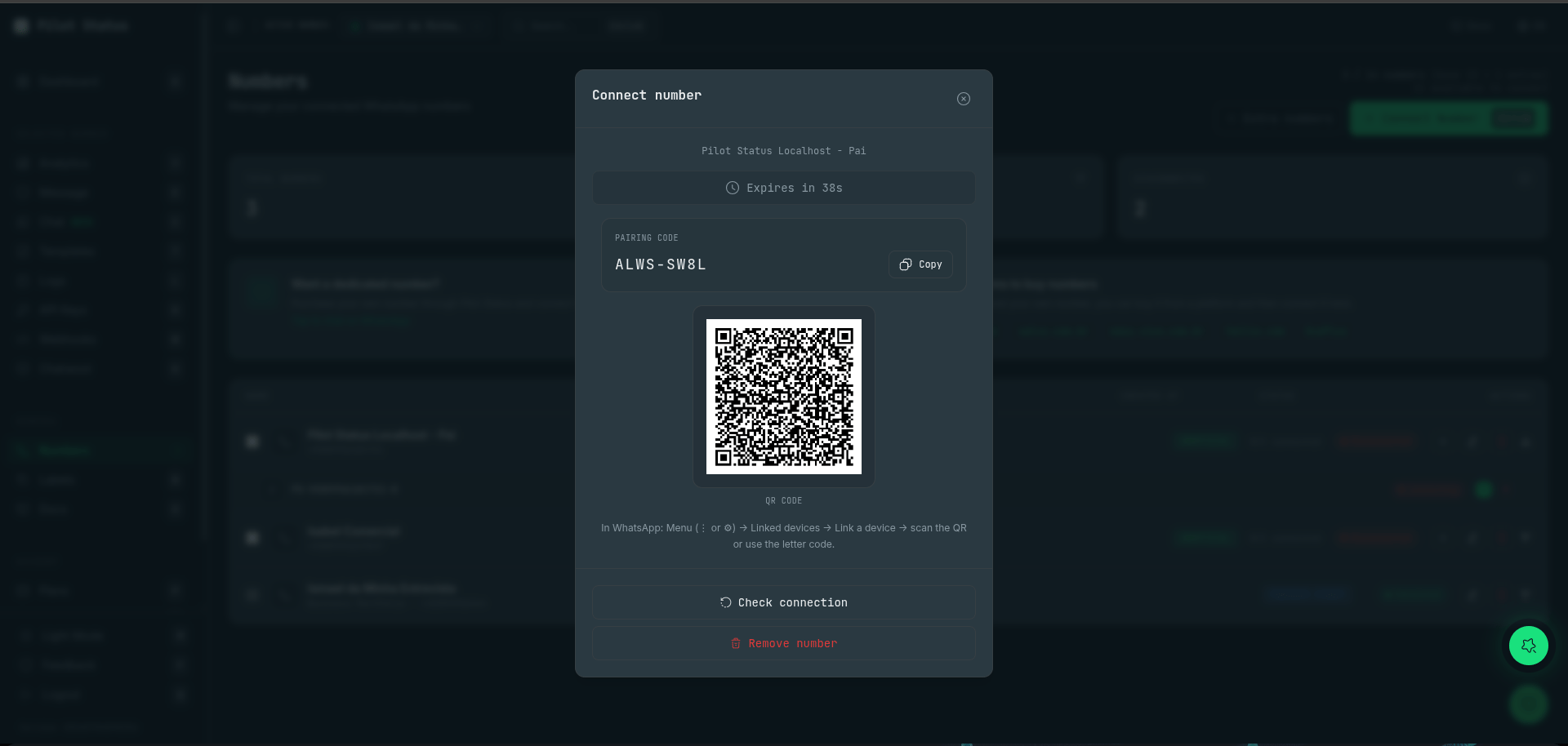
Conectar número — QR code e código de pareamento de letras.
- Remoto: o diálogo Link de Pareamento — “Sessão de pareamento remoto criada!” — mostra o número mascarado e o link, com Copiar link e Enviar via WhatsApp. Quando o cliente abre o link e escaneia o QR, o webhook
number.connectedé disparado. O que o cliente vê está em Página de conexão.
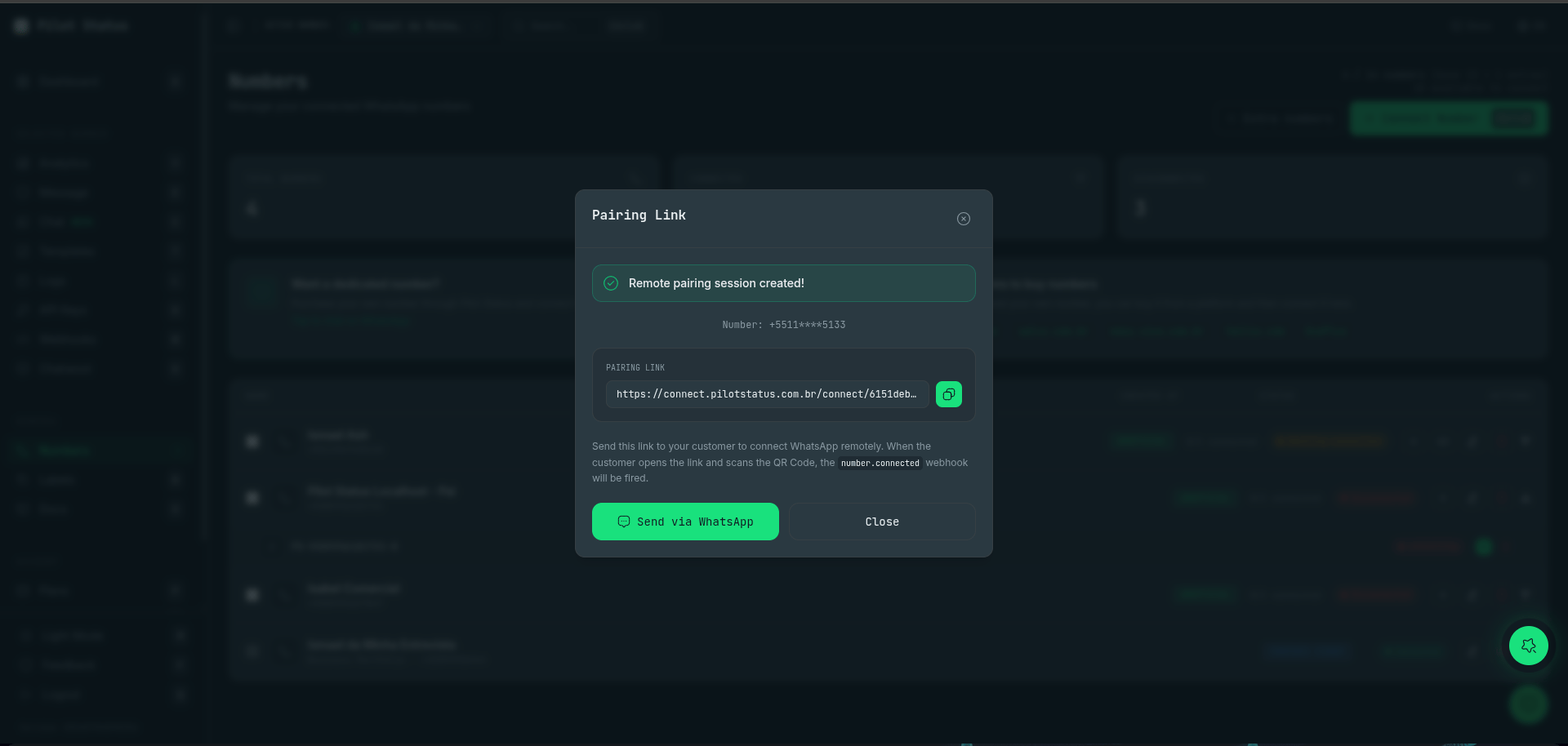
O diálogo Link de Pareamento do pareamento remoto.
API Meta Oficial (Cloud API) — por credenciais
- Como deseja conectar? — Conectar agora (“Configure este número agora mesmo.”) ou Remoto (Link) (mandar um link para o seu cliente). O link abre o formulário de credenciais da Página de conexão, que acrescenta uma caixa para redirecionar automaticamente os webhooks da WABA para a Pilot Status.
- Conectar agora abre o formulário com Nome, Phone Number ID, WABA ID, System Token, App Secret e App ID (todos obrigatórios; o telefone é lido da Meta com o Phone Number ID e o System Token — se falhar: “Não foi possível obter o número pelo Phone Number ID. Verifique o ID e o System Token.”). Clique em Conectar Meta. Este formulário do painel não tem a caixa de redirecionamento: o webhook é sempre configurado por você.
-
Número Meta Criado! — “Configure o webhook no Meta Business Dashboard:” — mostra dois valores com botão de copiar:
- URL de Callback — a URL para colar no seu app da Meta;
- Verify Token — o token que a Meta devolve para verificar essa URL.
messages,message_template_status_update. Clique em Concluir.
API Meta Oficial (Coexistência) — Conectar com Facebook
Escolha Conectar agora ou Remoto (Link). Conectar agora mostra Conectar com Facebook: o Embedded Signup da Meta abre numa janela do Facebook, você escolhe ou cria a WABA e o número, e o número aparece conectado (“Número conectado!”). Sem credenciais e sem webhook para colar — o Pilot Status assina o webhook por você. Se a janela do Facebook fechou antes de o dashboard perceber, a linha fica Aguardando conexão com o botão Já conectei, sincronizar — “Se você já concluiu a conexão na janela do Facebook, sincronize para ativar o número aqui.”Migração de outro provedor
Migrar instância — “Informe o nome da instância e o token que você usava no provedor anterior.” Campos: Provedor de origem (Evolution GO ou Evolution V2), Nome, o telefone, Nome da instância antiga, ID da Instância (UUID) e Token da instância antiga. Clique em Migrar e conectar; em seguida vem um QR code. O diálogo lembra: “Após criar, aponte sua base URL parahttps://pilotstatus.com.br/api/layer/<provedor>/ e seu código continuará funcionando.” — veja a API Layer.
Outras ações numa linha
- Adicionar conexão (não oficial) — um segundo aparelho/conexão para o mesmo número; mesmo diálogo de QR.
- Editar nome — diálogo Editar nome do número com Nome. Para números migrados mostra também Nome da Instância, ID da Instância (UUID) e Token da Instância (os valores do provedor antigo usados pela API Layer).
- Reconectar — novo QR para uma conexão não oficial; Reconectar com a Meta para um número Meta que perdeu o acesso.
- Retomar envio (números não oficiais) — depois que uma desconexão ou um shadowban pausou a fila; as mensagens em espera saem logo em seguida. Aviso: “Envio retomado. Comece devagar e acompanhe as falhas.”
- PIN da verificação em duas etapas — abre quando Registrar na Cloud API falha porque o número já tem um PIN definido por você. Campo PIN de 6 dígitos (“não é o código recebido por SMS”), botão Registrar com este PIN. Vários PINs errados fazem a Meta bloquear tentativas por um tempo. Não sabe o PIN? Desative a verificação em duas etapas no WhatsApp Manager e registre de novo. O PIN é enviado uma vez e não fica guardado.
Números extras (Proprietário)
- Números extras (planos pagos de preço fixo) — um seletor de números extras recorrentes: “Aumentar cobra o proporcional imediatamente; reduzir não gera reembolso.” Mostra o Limite total; Salvar.
- Adicionar número extra (Free e On Demand) — um seletor de Quantidade, depois o preço por número, Cobrança agora (proporcional), Depois, por mês e Como cobrar: Créditos (carteira) (com saldo; o cartão salvo cobre o restante) ou Cartão; sem nenhum dos dois você vai para o checkout. Confirmar compra. Se você já tem vagas pagas vazias, o diálogo avisa que a compra abre outra vaga.
- Pagar agora — num número com Pagamento pendente: cobra a carteira ou o cartão salvo na hora e libera o envio.
Excluir, restaurar e excluir permanentemente
Excluir número
O ícone de lixeira numa linha (Proprietário e Administrador) abre Excluir Número — “Tem certeza que deseja excluir o número <nome> (<telefone>)” — ou, para um número Meta, Remover Número Meta. Nos dois é preciso digitar o telefone da linha (“Digite o número de telefone desta linha para confirmar.”); o botão (Excluir / Confirmar Remoção) fica desabilitado até os dígitos baterem, e o servidor confere de novo o número digitado. Quando você tem números extras pagos (planos fixos e On Demand), o diálogo acrescenta: “Isto não reduz sua capacidade paga: o slot fica livre para reconectar outro número neste ciclo. Para reduzir a capacidade, use a aba Geral em Planos — o novo valor só vale no próximo ciclo.” O que a confirmação faz, para qualquer tipo de número:- toda conexão do número é desconectada e removida na hora (o aparelho não oficial é desvinculado do celular);
- o número sai da lista e da contagem de cobrança, as API keys dele param de funcionar já na próxima requisição, e uma cobrança de número extra pendente nele é descartada;
number.removedé enviado aos webhooks inscritos naquele número;- o número vai para Excluídos recentemente, com histórico, templates, webhooks e API keys guardados por 30 dias.
Remover Número Meta
O diálogo Meta diz o que a remoção faz de fato: “O número vai para Excluídos recentemente e pode ser restaurado por 30 dias. Nada é alterado na Meta agora: o número continua registrado no WhatsApp Business. Só na exclusão definitiva (manual ou automática após os 30 dias), e apenas para números conectados pelo Facebook, o acesso do app é revogado, a inscrição nos webhooks da WABA é cancelada e o número é desregistrado. Confirma a remoção de <nome> (<telefone>)”. Em detalhe: enquanto o número está em Excluídos recentemente, nada é alterado na Meta, e é isso que permite ao Restaurar trazê-lo de volta. As etapas na Meta só rodam quando o número é excluído de vez — Excluir permanentemente, ou automaticamente depois dos 30 dias — e só para número conectado com o Facebook (Embedded Signup): a Pilot Status desregistra o número da Cloud API e, quando nenhum outro número ativo usa a mesma WABA, também cancela a inscrição da WABA nos webhooks e revoga o acesso do app. Essas chamadas são feitas na base do melhor esforço. Para número conectado com as suas próprias credenciais (Cloud API), nada é alterado na Meta em momento algum: o webhook e o registro continuam no seu app da Meta até você removê-los lá. Numa tela estreita (largura de celular), o ícone de lixeira da linha aparece em todos os números — inclusive números Meta e números com mais de uma conexão — e abre o mesmo diálogo.Excluídos recentemente
Proprietário e Administrador veem o bloco Excluídos recentemente no fim da tela — “Ficam recuperáveis por 30 dias. Depois disso a exclusão é definitiva — e o número volta a poder ser conectado por qualquer conta.” Cada item mostra os dias restantes (purga a qualquer momento no último dia) e:- Restaurar — pergunta antes. Restaurar número? mostra o número, diz que ele volta DESCONECTADO e quanto restaurar pode custar: no limite de números, “Sua conta está no limite de números (N de N). Se este número já tinha sido conectado antes, restaurá-lo é cobrado agora como um número extra — primeiro dos créditos, depois do cartão” (com o preço mensal por número no On Demand e no Pay As You Go); com vaga, que ele ocupa uma das vagas livres sem cobrança extra; se o plano não carregou, que pode haver cobrança. Restaurar confirma, Cancelar não faz nada. Restaurar devolve o número (com histórico, templates, webhooks e API keys) desconectado: você reconecta do zero (novo QR ou novo provisionamento na Meta), e
number.restoredé enviado. Se o workspace já está no limite de números, restaurar um número que já tinha conectado antes compra um número extra para ele, cobrado da carteira ou do cartão salvo. Recusas: “A janela de 30 dias expirou: este número não pode mais ser restaurado.”, “Este número já foi reconectado em outro lugar e não pode ser restaurado.”, “Restaurar este número passa do limite do seu plano, e o número extra não pôde ser cobrado. Adicione créditos ou um cartão e tente de novo.” e “O pagamento do número extra não foi concluído, e o número NÃO foi restaurado. Confira seu extrato antes de tentar de novo.” - Excluir permanentemente (Proprietário) — diálogo Excluir permanentemente: “Não tem como desfazer. Confirma a exclusão definitiva de <número>”. Antes, ele conta o que vai embora — “Isto apaga para sempre o número e todo o histórico dele: N conversas e N mensagens.” — e, em Também serão apagados:, registros de envio, registros de chamada, modelos de mensagem, webhooks configurados só para este número, chaves de API deste número, a integração com o Chatwoot e “o registro do número na API oficial da Meta” (listado só quando o desregistro na Meta vai de fato rodar). Ele sugere as alternativas (Restaurar, ou simplesmente deixar que seja apagado sozinho). Se a contagem falhar, ele manda considerar que tudo será apagado. Você digita o número para confirmar.
Remover conexão
Remover conexão (o ícone de lixeira de uma conexão de um número não oficial) — “Isto desconecta o aparelho e apaga esta conexão de <conexão>” — com a nota “Diferente de excluir o número: a conexão NÃO vai para a lixeira e não pode ser restaurada. O número continua existindo e pode ser conectado de novo do zero.” Confirmada digitando o telefone da conexão.Fazer pela API / MCP
Os eventos de ciclo de vida (
number.connected, number.removed, number.restored…) estão em Eventos de webhook.